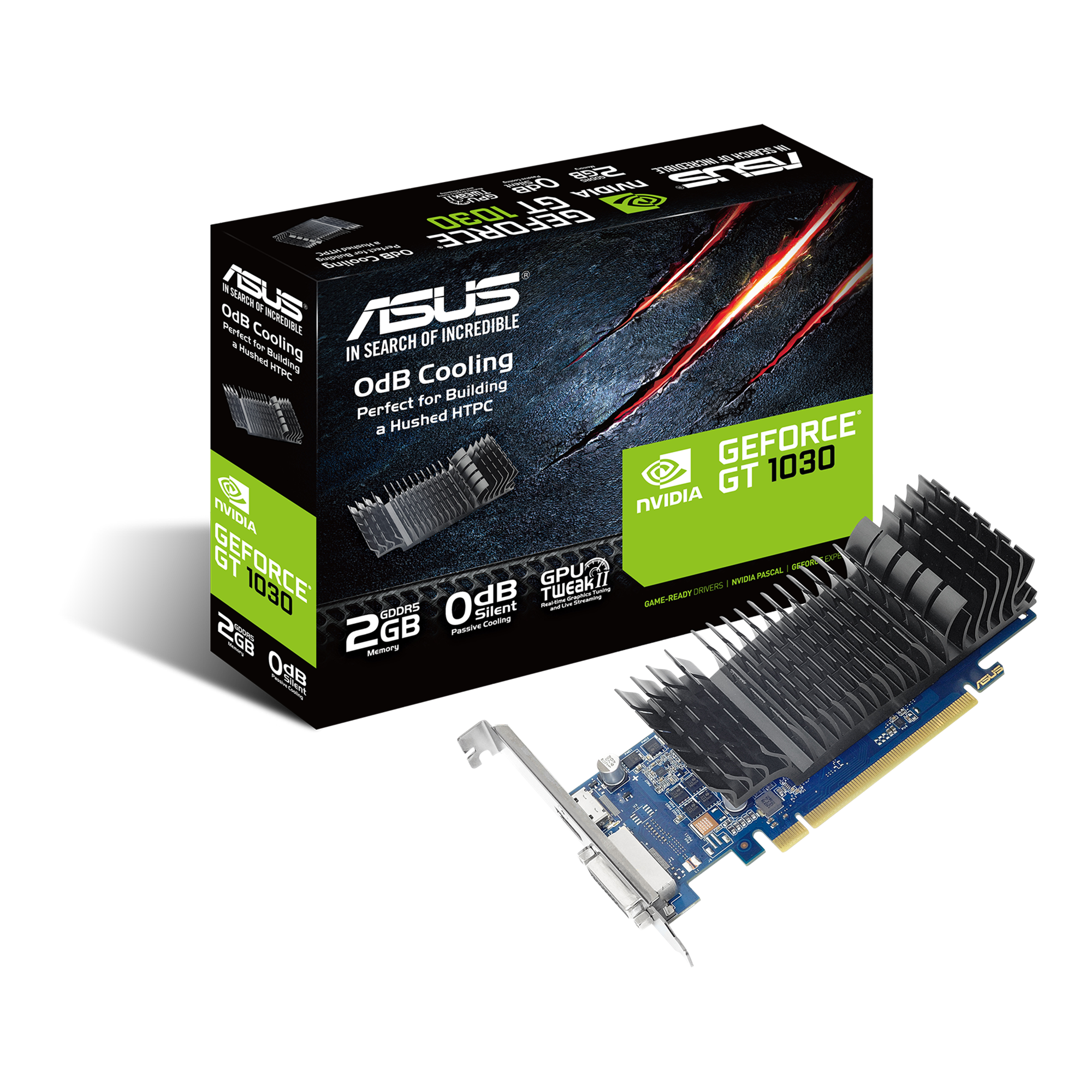
NVIDIA GeForce GT 1030を動画編集用に検討するなら、最初に押さえたい仕様はNVENCの有無です。GT 1030にNVENCはなく、このカードのNVIDIA製ハードウェアエンコーダーでH.264などを書き出す構成にはできません。一方、映像を画面へ表示することと、完成した動画を圧縮することは別の処理です。編集ソフトを使えるか、どこで処理時間がかかるかを分けて考えます。
NVENC非対応の根拠
NVIDIA Developer ForumでNVIDIA担当者はGT 1030のNVENC非対応を明言しています。ツクモのサポートFAQもGT 1030をNVENC非対応の例に挙げます。GDDR5版とDDR4版のどちらを選んでも、GT 1030そのものにNVENCは追加されません。
NVENCは動画の圧縮を専用回路で処理する仕組みです。タイムラインの表示、3D効果の描画、動画ファイルの読み出しとは役割が異なります。GT 1030では編集ソフトの画面表示やカット編集ができても、書き出し設定で「NVIDIA NVENC」を選べません。GT 1030ではCPUによるソフトウェアエンコードや、PCに別途搭載された対応ハードウェアの利用が基本になります。
編集画面と書き出しの役割
AdobeのPremiere向け説明では、H.264/H.265の再生時のデコードと書き出し時のエンコードを分けて説明しています。GPUを追加すると編集画面を表示する接続先は確保できますが、書き出しの時間がGT 1030の搭載だけで短くなるわけではありません。素材の形式、編集効果、CPUとメモリーの性能、使うソフトの処理経路が実際の作業感を左右します。
| 作業 | GT 1030での考え方 |
|---|---|
| モニターへの映像出力 | 搭載カードのHDMIやDVIなどから接続 |
| 編集画面の描画 | ソフトが利用するGPU機能とPC全体の性能に依存 |
| NVENCでのH.264等の書き出し | GT 1030は非対応 |
| CPUによる動画圧縮 | ソフトが対応すれば利用可能、負荷はCPUが担う |
動画編集ソフトごとに対応機能は異なります。GT 1030の2GB VRAMは、複数の高解像度素材や重い効果を組み合わせる用途では余裕が小さい仕様です。容量が同じ2GBでもGDDR5版の帯域48GB/sとDDR4版の16.8GB/sは異なるため、画面効果の処理を期待するならメモリー種類の違いも見ておきたい点です。
録画・配信でのエンコーダー
OBSのハードウェアエンコード案内は、GPUの専用エンコーダーとCPUを使うx264ソフトウェアエンコーダーを区別しています。GT 1030を載せたPCでOBSを使う場合、GT 1030のNVENCを選ぶ経路はありません。x264を使うなら、ゲームや編集アプリとCPUを共有します。CPUが同時処理に追いつかない構成では、配信解像度やフレームレートを下げる選択が必要です。
内蔵GPUやキャプチャー機器にエンコーダーがあれば、それを利用できます。配信や大量の動画書き出しを新たに始めるためにカードを買うなら、エンコード機能が明記された製品を選ぶ方が目的に合います。GT 1030は、既存PCに画面端子を追加するという役割で評価すると位置づけが明確です。
書き出し形式ごとの見方
OBSの説明には、CPUで圧縮するx264と、GPUの専用回路を使うハードウェアエンコードが別の選択肢として示されています。GT 1030の導入後もx264はCPUの仕事なので、録画をしながらゲームを動かすPCでは両方の処理を同じCPUへ載せることになります。GT 1030の2GB GDDR5版へ換えても、このCPU負荷はNVENCのように移りません。編集後に一度だけ書き出す用途なら待ち時間を許容できますが、ライブ配信でフレーム落ちを避けたい用途ではエンコード機能を持つ別のGPUが選択条件になります。
映像出力に使う場合
ASUSのGDDR5版にはHDMI 2.0bとDVI-Dがあり、最大2画面に対応します。編集画面とプレビュー用モニターを分ける構成には使えます。4K・60Hzモニターを使いたい場合は、カードとモニターの端子が合うかが条件です。GT 1030の4K出力の記事では、MSI製品の明記された対応条件も比較しています。
まとめ
GT 1030でも編集ソフトの画面を表示し、PCのほかの処理装置で動画を書き出すことはできます。ただし、GT 1030はNVENC非対応です。動画の圧縮を主目的とするカードとしては選ばず、表示端子の追加が目的ならサイズと出力を基準に選びましょう。2GBの容量が作業へ与える影響はVRAMの記事にまとめています。