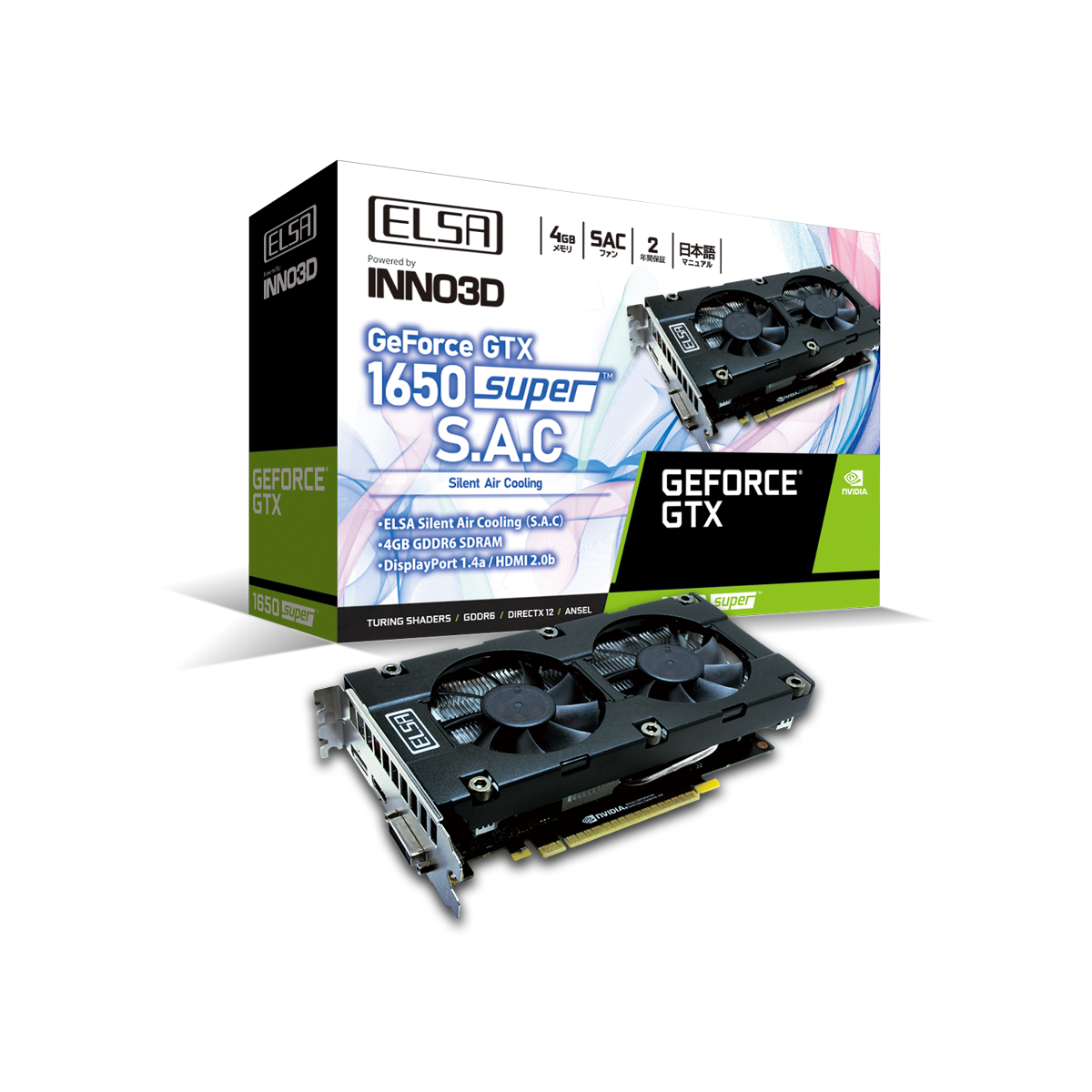
GeForce GTX 1650 SUPERをWindows 11で使えるのか、どのドライバーを選べばよいのか。2026年11月時点ではNVIDIAのGame Ready DriverとStudio Driverの双方に対応製品として載っています。ゲーム中心ならGame Ready、制作アプリ中心ならStudioを選びます。掲載中の版と、更新時の確認手順を整理しました。
Windows 11対応の確認結果
NVIDIAが2026年11月4日に公開したGeForce Game Ready Driver 621.14は、対応OSにWindows 11を掲げ、対応するGeForce 16 Seriesに「GeForce GTX 1650 SUPER」を明記しています。同日のNVIDIA Studio Driver 621.14にも同じ製品名とWindows 11が載っています。GTX 1650 SUPERのドライバー供給が2026年11月に続いていることを、NVIDIAの配布ページで確認できます。
| 項目 | 2026年11月4日公開版 |
|---|---|
| Game Ready Driver | 621.14、Windows 11対応 |
| Studio Driver | 621.14、Windows 11対応 |
| 対応製品 | GeForce GTX 1650 SUPERを両ページに明記 |
| 配布元 | NVIDIA公式ドライバーページ |
版番号は本記事作成時点の情報です。公開後に新版が出るため、インストールする際はNVIDIAの配布ページに表示される現行版を使います。
Game ReadyとStudioの選び分け
NVIDIAのドライバー説明では、Game Readyは新作ゲーム向けの最適化を重視し、Studioは主要な制作アプリとの安定性と機能を広くテストするとしています。どちらもGTX 1650 SUPER向けのグラフィックスドライバーです。
ゲームを主に遊ぶならGame Readyが適しています。Premiereなどの制作アプリを主に使うならStudioを選べます。AdobeもPremiere向けに対応するNVIDIA GPUの最新Studioドライバーを推奨しています。利用目的に合わせて系列を決め、現在配布中の版を見ます。
NVIDIA Appを使う場合
NVIDIA Appの案内では、アプリ内でGame ReadyとStudioのドライバーを切り替え、更新できると説明しています。すでにNVIDIA Appが入っているPCなら、アプリのドライバー画面から系列を選べます。個別の配布ページからダウンロードする方法もあります。どちらもNVIDIA公式の入手経路です。
更新前後の確認手順
まずWindows 11の「デバイスマネージャー」で「ディスプレイ アダプター」を開き、GPU名がGeForce GTX 1650 SUPERと表示されるか確認します。通常のGTX 1650やノートPC向けの別製品と見分けるためです。NVIDIAのダウンロード画面では製品、Windows 11、Game ReadyまたはStudioを選びます。
次に、NVIDIA公式インストーラーまたはNVIDIA Appの表示に沿って更新します。インストール後に再起動を求められたら実行し、アプリのドライバー欄やデバイスマネージャーで版番号を確認します。Microsoftのデバイスマネージャー更新手順も、インストール済みのデバイスを確認する方法として参考になります。
更新後に画面が乱れる、アプリが起動しないといった症状が出た場合は、まず導入した版番号を控えます。Microsoftはデバイスマネージャーの「ドライバーを元に戻す」機能を案内しています。新しい版と症状の発生時期が一致するなら、元の版へ戻し、症状が解消するか確認します。問題がなければ、版番号を維持したまま通常利用を続けられます。
Windows Updateとの関係
Windows Updateからドライバーが配布されることもあります。ただしAdobeは、Windows Updateが必ずしも最新のNVIDIA版を提供しないため、制作アプリ向けにはメーカーのサイトから最新版を入手するよう案内しています。特定のゲームや編集アプリで最新版を求められた場合は、NVIDIAの配布ページの対応製品一覧を見て選ぶ方法が確実です。
まとめ
GTX 1650 SUPERはWindows 11向けのGame Ready DriverとStudio Driverに2026年11月時点で対応しています。両系列の621.14は11月4日公開で、製品名が公式ページに明記されています。ゲーム中心ならGame Ready、Premiereなどの制作中心ならStudioを選び、NVIDIA公式サイトまたはNVIDIA Appから現行版を導入してください。GPUの機能や動画編集との相性は、NVENCの記事で詳しく確認できます。