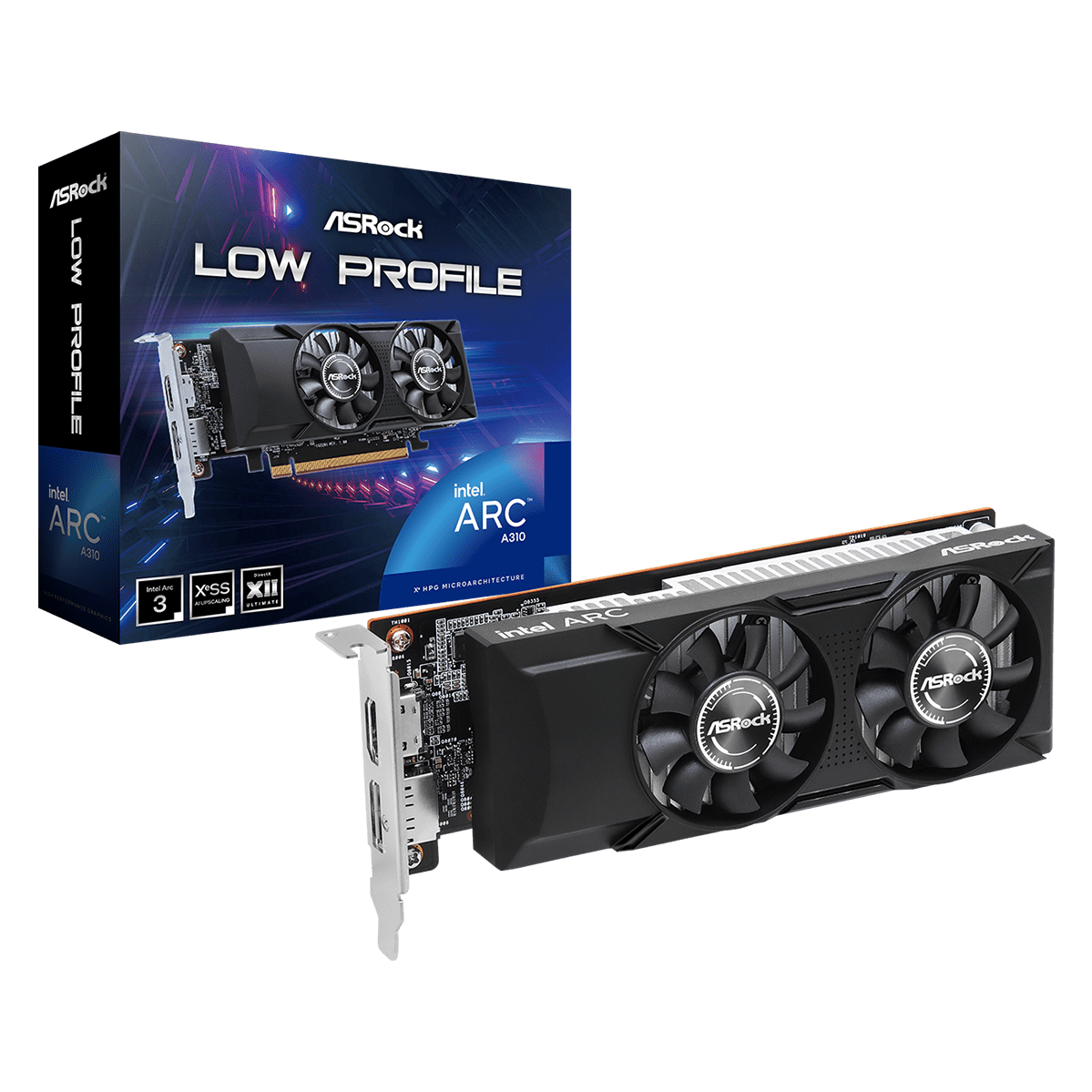
Intel Arc A310を使うなら、Resizable BARを有効にするのが基本です。IntelはArc Aシリーズを使うすべてのアプリケーションで最適な性能を得るため、この機能を有効にする必要があると案内しています。UEFIとWindowsの両方で有効化を確認します。
設定名はマザーボードによって「Re-Size BAR Support」「Resizable BAR」「Smart Access Memory」などと異なります。本記事では、対応確認、UEFI設定、Windowsでの検証、起動できない場合の戻し方まで順に説明します。
記事画像にはASRock Intel Arc A310 Low Profile 4GBの公式製品素材を使用しています。
Resizable BARの役割
Resizable BARは、CPUがGPUのVRAMへアクセスするとき、一度に扱える領域を従来の小さな単位から拡張するPCI Expressの機能です。対応するCPU、マザーボード、UEFI、GPU、ドライバーがそろって初めて利用できます。AMD環境では同じ仕組みをSmart Access Memoryと表示する場合があります。
Intelの対応案内にはA310も対象として掲載されています。同ページは、掲載外の構成で性能や安定性の問題が起きる可能性にも触れています。古いPCへA310を追加する前に、マザーボードのBIOS更新履歴でResizable BAR対応を確認します。
有効化後もGPUコア数とVRAM容量は同じで、A310の4GBという上限やゲームの負荷は残ります。Resizable BARは、対応環境で性能低下を避けるための前提条件です。
対応プラットフォーム
Intelが明示する主な組み合わせは次の通りです。実際の対応はマザーボードのモデルとBIOSにも左右されます。
| CPU | マザーボード側の条件 |
|---|---|
| 第13世代Intel Core | Resizable BAR対応700 / 600シリーズ |
| 第12世代Intel Core | Resizable BAR対応600シリーズ |
| 第11世代Intel Core | 対応マザーボードを個別確認 |
| 第10世代Intel Core | Resizable BAR対応500 / 400シリーズ |
| AMD Ryzen 7000 | Smart Access Memory対応600シリーズ |
| AMD Ryzen 5000 | 対応マザーボードを個別確認 |
| 多くのRyzen 3000 | Smart Access Memory対応500シリーズ、3000Gは除外 |
表の世代に該当しても、古いBIOSでは項目がない場合があります。完成品PCは同じチップセットでもメーカーが機能を公開していないことがあります。PCまたはマザーボードのサポートページで、型番別の対応を確認してください。
設定前の準備
最初にマザーボードの型番、現在のBIOSバージョン、Windowsの起動方式を記録します。Windowsの「システム情報」でBIOSモードがUEFIになっているか確認してください。LegacyやCSMで起動しているPCは、CSMを無効にするとWindowsを起動できない場合があります。
BIOS更新や起動方式の変更前には重要データをバックアップします。デバイス暗号化やBitLockerを使っている場合は回復キーを確認し、メーカーの指示に従って保護を一時停止します。停電や誤ったファイルによるBIOS更新失敗を避けるため、型番が完全に一致する公式ファイルだけを使います。
Legacy形式でセットアップされたシステムディスクをUEFIへ移行する作業は、パーティション構成を変更する可能性があります。手順が不明なら、Resizable BAR設定と同時に無理に実行せず、バックアップや再インストール計画を先に立ててください。
UEFIの設定手順
設定項目の場所はメーカーで異なりますが、基本の順序は共通です。
- PCを再起動し、DeleteやF2でUEFI設定へ入る
- CSMまたはLegacy Bootを無効にし、UEFI起動を選ぶ
- Above 4G Decodingを有効にする
- Re-Size BAR SupportまたはResizable BARを有効にする
- AMD環境ではSmart Access Memoryも確認する
- 設定を保存して再起動する
「Auto」で有効になる製品もありますが、検証時にはマニュアルでAutoの意味を確認します。Above 4G Decodingが先に有効でないとResizable BAR項目が現れないUEFIもあります。項目がない場合は、詳細モードへの切り替え、BIOS更新、CSMの状態を確認します。
カードを取り付ける前に設定できるPCもあれば、対応GPUを検出した後に項目が表示されるPCもあります。変更前の各画面をスマートフォンで撮影しておくと、問題が出た際に元へ戻しやすくなります。
Windowsでの確認
Windowsが起動したら、デバイスマネージャーでA310に警告マークがないことを確認し、Intel公式の現行ドライバーを導入します。メーカー製PCではOEM向けドライバーが必要な場合もあるため、Intel版で問題が出たらPCメーカーの配布版を確認します。
確認ツールでは「Resizable BAR: Enabled」または同等の表示を見ます。デバイスマネージャーのA310のプロパティで、リソースに大きなメモリ範囲が割り当てられているかも補助材料になります。Windows側で無効と出る場合は、UEFI設定とドライバーを再確認します。
最後に、普段使うゲームや動画処理を動かし、画面消失、ドライバー停止、異常なフレーム低下がないか確認します。変更前後の比較は同じドライバー、同じゲーム設定、同じシーンで行います。
起動しない場合の対処
設定保存後にWindowsが起動しない場合は、まずUEFIへ戻り、変更した項目を元へ戻します。画面自体が出ないときは、マザーボードの説明書に従ってCMOSクリアを行います。CMOSクリアではメモリ設定やファン設定も初期化されるため、変更前の値を記録しておきます。
よくある原因は、Legacy形式のシステムディスクでCSMだけを無効にした、古いBIOS、対応しないCPUとマザーボードの組み合わせです。変換アダプター経由の古いモニターでUEFI画面だけ映らないこともあるため、別の出力やモニターも確認します。
設定後に不安定なら、BIOSの既定値を読み込み、メモリのオーバークロックを外した状態からResizable BARだけを有効にして切り分けます。複数の変更を一度に行うと原因を特定しにくくなります。
まとめ
Intel Arc A310では、UEFI起動、Above 4G Decoding、Resizable BARの3点をそろえ、Windows側でも有効になったことを確認します。対応CPUの一覧だけでなく、マザーボードの型番とBIOSが機能を提供しているかを購入前に調べてください。
設定後の実力はA310のゲーム性能、古いPCでの代替候補はA310とGT 1030の比較も参考になります。