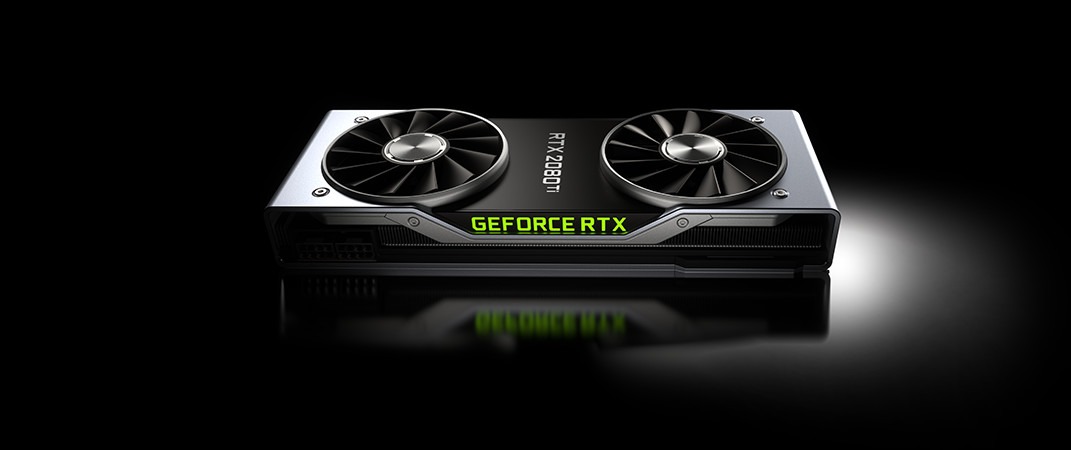
RTX 2080 SUPERは、リアルタイムレイトレーシングとDLSSを初めて広く使えるようにしたTuring世代のGPUです。対応ロゴがあるゲームなら両機能を試せますが、現在の上位GPUと同じ設定を期待するのは適切ではありません。まず通常描画で安定する基準を作り、レイトレーシングとDLSSを段階的に加えるのが安全です。
RTコアとTensorコア
NVIDIAの仕様では、RTX 2080 SUPERは第1世代RTコアと第2世代Tensorコアを搭載します。RTコアはレイトレーシング計算、TensorコアはDLSSのAI処理に使われます。レイトレーシングは反射、影、間接光をより現実的に表現できますが、GPUへの負荷が大きくなります。
8GB VRAMも設定に影響します。高解像度テクスチャ、高いレイトレーシング品質、WQHD以上を一度に選ぶと、fpsだけでなく読み込みの遅れも起きやすくなります。レイトレーシングは「オンかオフか」だけでなく、反射だけを優先するなど、ゲームの個別項目で調整します。
DLSSの使い方
DLSS Super Resolutionは内部解像度を下げ、AI処理で出力画像を作る機能です。対応ゲームではQualityから試し、目標fpsに届かない場合にBalanced、Performanceへ進みます。最も軽いモードを最初に選ぶと、細部の見え方を比較できません。
RTX 2080 SUPERはDLSS Super Resolutionの対象ですが、DLSS 3以降のフレーム生成には対応しません。フレーム生成を前提にした設定記事や動画をそのまま当てはめず、ゲーム内で利用できる項目を確認してください。DLSSのバージョンや対応範囲はゲームごとに異なります。
設定手順
表示解像度をモニターのネイティブ値に合わせ、レイトレーシングをオフにして通常描画を安定させます。次にDLSS Qualityを有効にし、画質とフレームレートを記録します。その後、レイトレーシングを低設定でオンにして、負荷の大きい場面を数分試します。
fpsが大きく下がる時は、レイトレーシング品質、影、反射、テクスチャの順に見直します。DLSSだけに頼らず、画面上で差を感じにくい項目を下げる方が、操作感を保ちやすくなります。ドライバーとゲームを更新し、既知の不具合も確認しましょう。
まとめ
RTX 2080 SUPERでもレイトレーシングとDLSSは使えます。ただし第1世代RTコアと8GB VRAMに合わせ、フルHDまたは設定を調整したWQHDを基準にしてください。通常描画、DLSS、レイトレーシングの順に一つずつ確認すると、自分のゲームに合う設定を見つけやすくなります。