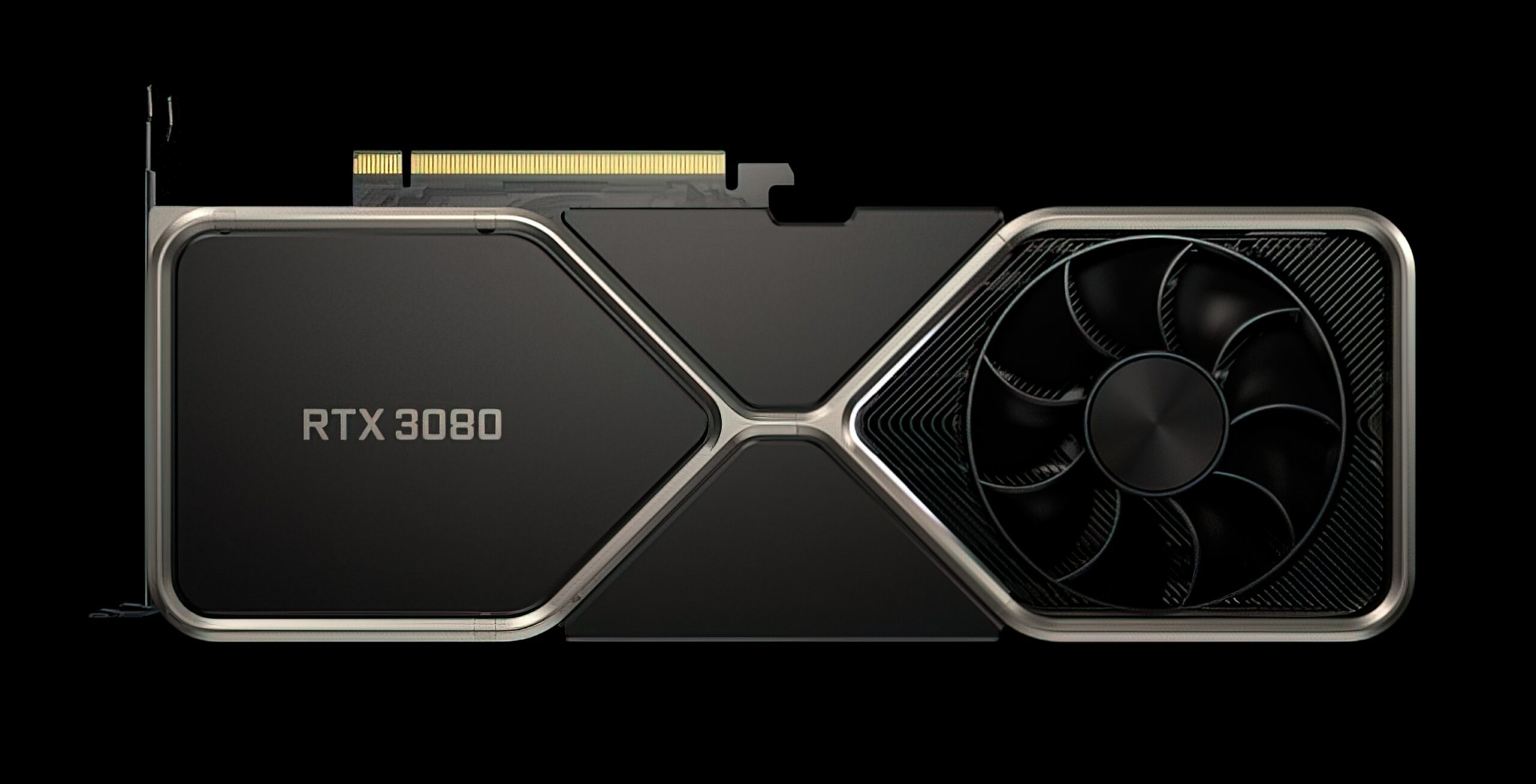
RTX 3080 12GBの補助電源は、カードのメーカーと型番によって8ピンの本数が変わります。NVIDIA GeForce RTX 3080 12GBというGPU名だけでは、2本か3本か、電源側にどのケーブルが必要かまでは決まりません。購入前に、必ず搭載カードの仕様書を確認します。
端子数の確認
RTX 3080 12GBは、発売時点でFounders Editionが用意されず、パートナーボード中心の製品でした。Tom’s Hardwareの発売記事でも、12GB版はメーカー各社のカードとして展開されたことが説明されています。そのため、同じGPUでも端子数、カード長、電力上限、冷却機構がそろっていません。
MSI GeForce RTX 3080 GAMING Z TRIO 12Gの公式仕様書には、8ピン補助電源×3が記載されています。これは重要な12GBモデルの実例ですが、RTX 3080 12GB全製品が8ピン×3という意味ではありません。中古出品の写真と、メーカーの型番ページを照合してください。
電源容量と配線
8ピン1本の本数だけで、PC全体の電源容量は判断できません。RTX 3080 12GBは350W級のカードで、メーカーOCモデルでは仕様書に390Wの消費電力が記載される例もあります。NVIDIAのシステム電力目安は750Wなので、電源容量750Wの考え方と端子数をセットで確認します。
モジュラー電源では、電源本体側の端子とケーブルの種類が一致しているかを確認します。別メーカーのモジュラーケーブルを流用すると、コネクターが挿さっても配線が同じとは限らず、部品を壊す恐れがあります。付属ケーブルまたは電源メーカーが指定する互換ケーブルを使います。
8ピン接続の基本
カード側が8ピン×3なら、可能な限り電源ユニットから独立したPCIeケーブルを3本用意します。一本のケーブルから分岐したコネクターで全端子を埋められるかは、電源メーカー、ケーブル定格、カード仕様によって異なります。電力の大きいカードでは、独立ケーブルを使う構成の方が確認しやすく、接点やケーブルの負担も管理しやすくなります。
接続時はPCの主電源を切り、電源ケーブルを抜いて、端子の向きを合わせて奥まで差し込みます。ロックがかかっているか、端子の一部だけ浮いていないか、ケーブルがファンへ触れていないかを見ます。補助電源を抜き差しするときに斜めへ力をかけたり、起動中に触れたりしないでください。
変換アダプターの扱い
電源に8ピンが足りない場合、適当なSATAやペリフェラルからの変換ケーブルで補うのは避けます。カードや電源の説明書に指定された変換方法がある場合だけ、対応する純正または適合品を使います。変換できることと、必要な電流を安全に供給できることは同じではありません。
新しい電源へ交換する場合も、既存のケーブルを残して使わないようにします。電源本体だけを交換してケーブルを混ぜると、モジュラー端子のピン配置違いでGPUやストレージが故障することがあります。付属品を使い、余ったケーブルは型番と一緒に保管します。
起動後の確認
起動後に映像が出ないときは、まず補助電源の本数、差し込み、モニターケーブルの接続先、カードの固定を確認します。Windowsが起動しても、ゲームやレンダリングで再起動するなら、補助電源だけでなく電源容量、ケーブル、GPU温度、ドライバーも切り分けます。
黒い画面、焦げた臭い、コネクターの変色、ケーブルの異常な発熱がある場合は、使用を止めて電源を切ります。端子を削る、無理に曲げる、接触をよくするために加工するといった対処は行わず、販売店やメーカーへ相談します。
ケースとの組み合わせ
8ピン端子はカードの側面や上面に配置されるため、カードがケースへ入っても電源ケーブルを曲げる空間が不足することがあります。カード本体の長さと厚さだけでなく、コネクターの上に必要な余白も確認します。実寸の確認はRTX 3080 12GBのケースサイズで説明しています。
まとめ
RTX 3080 12GBの補助電源は製品ごとに異なり、MSIの12GBモデルでは8ピン×3の例があります。カードの型番、端子数、電源の12V出力、付属ケーブル、ケース内の余白を購入前に照合してください。
電源の基準は750Wで足りる条件、長く使うかどうかは2026年の購入判断で確認できます。