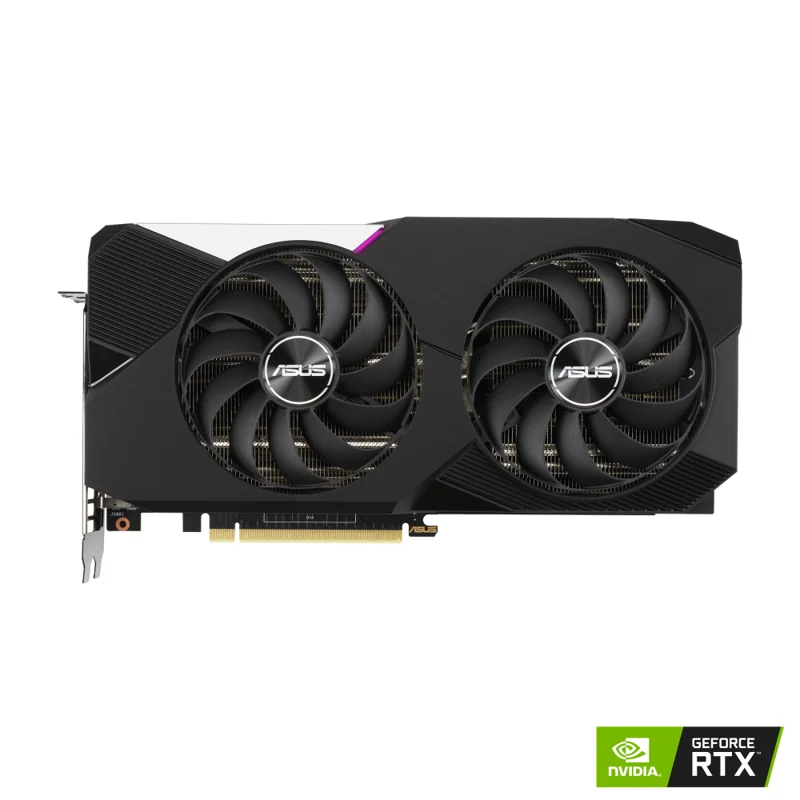
RTX 3080の温度は高い?冷却と排熱の確認方法
GeForce RTX 3080 10GBは、Ampere世代のデスクトップGPUです。RTX 3080を調べる読者は、古い最上位クラスが今の用途に合うか、手持ちのPCへ安全に入るかを知りたいはずです。この記事では一つの検索意図に絞り、NVIDIAの公式製品ページと、測定条件を公開した独立系レビューを分けて参照します。仕様は公式で確認し、性能値は条件付きのレビューで確認すると、数字の取り違えを防げます。
基本仕様
RTX 3080 10GB Founders Editionは、10GB GDDR6Xメモリーと320Wのグラフィックス電力を持ちます。NVIDIAは必要システム電力を750W、補助電源を独立したPCIe 8ピン2本として案内しています。製品ごとにクーラー、カード長、電源端子、ブースト設定は違うため、Founders Editionの仕様を市販カードへそのまま当てはめません。
| 項目 | RTX 3080 10GBで確認する内容 |
|---|---|
| 世代 | NVIDIA Ampere |
| メモリー | 10GB GDDR6X |
| グラフィックス電力 | 320W |
| 必要システム電力の目安 | 750W |
| Founders Editionの補助電源 | PCIe 8ピン2本 |
温度とケース冷却
温度は一つの数値だけで判断しません。ゲーム中のGPU温度、クロック、ファン回転、室温、ケースを閉じた状態と開けた状態を同じ場面で確認します。前面から吸気し、背面・上面へ排気する流れを整え、フィルターとヒートシンクのほこりを清掃してください。分解やグリス交換は保証と破損のリスクを伴うため、まずメーカーのサポート条件を確認します。
温度を測る条件
温度を比べる時は、室温、ゲーム、画質、ケースのパネル状態、測定時間をそろえます。起動直後の温度と、長時間のゲーム後の温度を同じ意味で扱わないでください。GPU温度だけでなく、ファン回転数、クロック、消費電力を記録すると、冷却不足か設定の変化かを判断しやすくなります。
ケースを開けると温度が大きく下がるなら、カード自体よりケース内の吸排気を見直す余地があります。前面フィルターの目詰まり、ファンの向き、上面排気の有無を確認します。異常な騒音、画面の乱れ、急な再起動が続く場合は、設定を続けて試さず、カードと電源のメーカーサポート条件を確認してください。
購入前のチェックリスト
- 正確な型番をメーカー公式ページで確認する
- 電源容量だけでなく、PCIeケーブルと12V出力を確認する
- カード長、厚み、前面部品との干渉をケース仕様で確認する
- 遊ぶゲームや編集ソフトで、解像度とVRAM使用量を確認する
- 中古品は保証、返品条件、動作確認の範囲を購入前に読む
公開情報の読み方
公開レビューのfpsは、GPUを選ぶための比較材料です。ただし、CPU、メモリー、ゲームの版、ドライバー、画質、解像度、DLSSやレイトレーシングの有無が違えば、数値を横並びにはできません。公式仕様は電力・端子・寸法の基準に使い、レビューは同じ条件で複数GPUを比べるために使います。未検証のゲームやソフトについて、動作や性能を保証する表現は避けてください。
よくある質問
10GB版と12GB版は同じように扱えますか
同じRTX 3080という名称でも、メモリー容量、電力、カードごとの仕様を確認します。中古の出品タイトルだけで判断せず、型番を公式仕様へ照合してください。
750Wなら必ず使えますか
750WはNVIDIAが示すシステム電力の目安です。CPUや周辺機器の構成、電源ユニットの品質と経年状態で余裕は変わります。独立したPCIeケーブルを使えるかも確認します。
公式仕様へ戻る場面
購入候補の情報が食い違う時は、販売ページや投稿だけで決めず、型番ごとのメーカー公式仕様へ戻ります。特にカード長、厚み、補助電源、推奨電源、保証条件は、同じGPU名でも製品ごとに違います。性能の数値を見る時は、測定したゲーム、解像度、画質、CPU、ドライバーが明記されたレビューを選びます。仕様と実測を同じ表の数字として混ぜないことが、無理のない選択につながります。
購入後の設定変更も、一度に複数を変えません。設定を一項目ずつ変え、同じ場面で結果を記録すると、画質、温度、フレームレートのどれに効いたかを確認できます。迷ったら安定性を優先し、異常を感じた時は電源や冷却の確認へ戻ってください。
まとめ
RTX 3080 10GBは、性能、10GB VRAM、320W級の電力、カード固有の寸法と保証をまとめて確認して選びます。次に確認したい条件は、同じテーマの関連解説から選んでください。