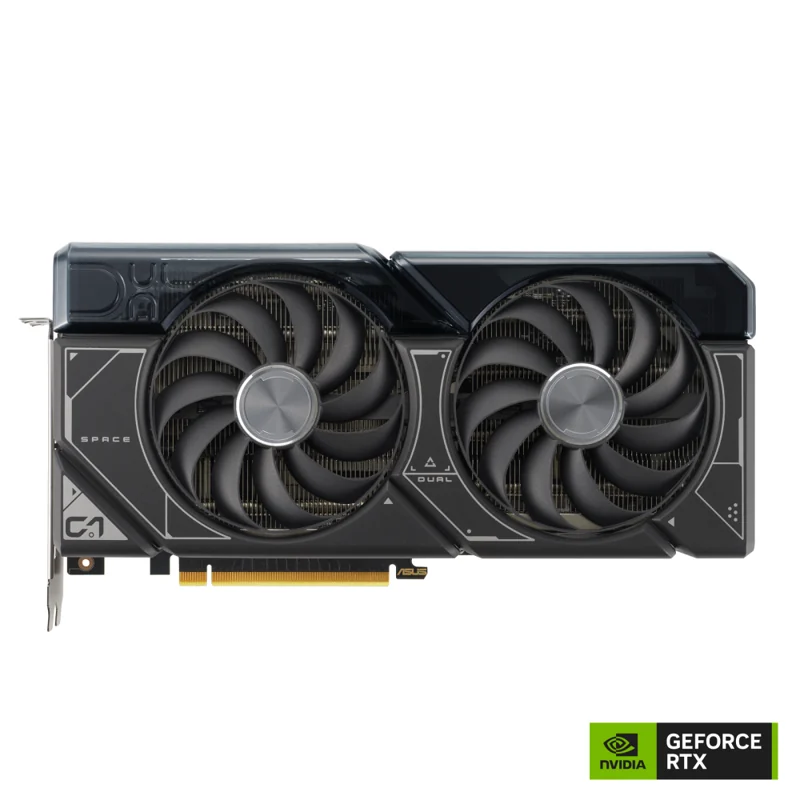
RTX 4070 Ti SUPERでDLSS 3のフレーム生成を使うと何が変わるのか、対応ゲームではどの設定にすればよいのかを整理します。結論は、DLSS超解像度で土台となる実フレームレートを確保し、その上でフレーム生成を滑らかさを高める選択肢として使うことです。フレーム生成はfps表示を増やせますが、入力遅延やCPU起因のカクつきを消す魔法ではありません。WQHD・4Kで画質を保つための正しい順序を解説します。
DLSS 3の構成
GeForce RTX 4070 Ti SUPERはAda Lovelace世代で、第4世代Tensorコアとオプティカルフローアクセラレータを搭載します。NVIDIAのRTX 4070ファミリ公式仕様では、DLSS 3.5のSuper Resolution、DLAA、Ray Reconstruction、Frame Generationに対応すると記載されています。
DLSSという名前の中には役割が異なる機能があります。ゲームの設定画面では一括で見えることもありますが、何を有効にするかを分けて理解すると失敗が減ります。
| 機能 | 主な役割 | RTX 4070 Ti SUPERでの使い方 |
|---|---|---|
| DLSS Super Resolution | 低い内部解像度からAIで再構成しGPU負荷を下げる | 品質モードから試す |
| DLAA | ネイティブ解像度でAIアンチエイリアスを行う | GPUに余裕がある場合に画質を優先 |
| Frame Generation | 描画済みフレーム間にAI生成フレームを挿入する | 実fpsが十分な場面で滑らかさを上げる |
| Ray Reconstruction | レイトレーシングのデノイズをAIで補助する | 対応タイトルでRT画質を確認して使う |
NVIDIAのDLSS公式解説は、フレーム生成がRTX 40シリーズのハードウェアを使う機能であること、Super Resolutionとは別の処理であることを説明しています。RTX 4070 Ti SUPERなら両方を利用できますが、ゲーム側が対応していなければ設定項目は表示されません。
フレーム生成の仕組み
通常のゲームでは、GPUが連続するフレームをレンダリングして画面へ渡します。フレーム生成は、二つの描画フレームとモーション情報、オプティカルフロー情報を基に、その間に表示する追加フレームを作ります。表示回数を増やせるため、対応タイトルではモニター上のfpsを高め、カメラ移動を滑らかに見せやすくなります。
一方で、プレイヤーの入力に対してゲームエンジンが更新した「実際に描画したフレーム」の数そのものを増やすわけではありません。生成前のfpsが低すぎると、操作感の遅れや高速移動時の画質破綻が目立ちやすくなります。fpsカウンターだけで満足せず、生成を切り替えてマウス操作、照準、字幕、細いUI、速いパンの見え方を確認してください。
WQHD・4Kの設定手順
DLSS 3対応タイトルで最初からすべてを有効にするより、段階的に設定すると原因を見分けやすくなります。特に4070 Ti SUPERで4Kやレイトレーシングを使う場合は、以下の順番が実用的です。
- まずネイティブ解像度で画質プリセットと実fpsを確認する
- DLSS Super Resolutionを品質モードで有効にし、画質と実fpsを見る
- RTを使うならRTプリセットを決め、必要ならRay Reconstructionを試す
- 実fpsが安定した後でFrame Generationを有効にする
- NVIDIA Reflex対応ゲームでは低遅延設定も確認する
品質モードは内部解像度を比較的高く保つため、バランスやパフォーマンスより画質の変化を抑えやすい選択です。4KでGPU負荷が高いときは、品質モードで足りるかを先に試します。表示fpsだけを上げたいからと最初から内部解像度を下げると、細部の描写が甘くなった理由を判別しにくくなります。
NVIDIAの4070 Ti SUPER性能紹介も、WQHD最高設定にDLSS超解像度の品質モードと、RTX 40シリーズではフレーム生成を使う条件を明記しています。公式グラフを読む際は、この条件を外して「ネイティブで同じfps」と解釈しないことが大切です。
レイトレーシングとの組み合わせ
レイトレーシングは反射、影、グローバルイルミネーションをより複雑に処理するため、GPU負荷が増えます。4070 Ti SUPERは第3世代RTコアを備えますが、RTを最大まで上げても常に高い実fpsを出せるわけではありません。DLSS Super ResolutionでGPU負荷を下げ、Frame Generationで表示の滑らかさを補う組み合わせが生きる領域です。
フルレイトレーシングやパストレーシングの設定では、画質改善の幅と必要fpsを天秤にかけます。シングルプレイで景観を楽しむなら生成フレームを活用しやすく、競技性が高いゲームではRTを下げて実fpsと遅延を優先する方が合います。ゲームごとに最適解は違うため、プリセット名だけでなく、実fps、フレームタイム、操作感を同時に見ます。
第三者レビューのGamers NexusとTom’s Hardwareは、複数タイトル・解像度で4070 Ti SUPERを測定しています。記事内のDLSS結果を読むときは、使用したDLSSモード、RTの段階、フレーム生成の有無、テスト時のドライバーを確認します。異なる条件の数値を横並びにして性能差とみなすのは避けましょう。
入力遅延と画質の注意点
Frame Generationは追加フレームを作る処理なので、プレイヤーの入力に即応する実フレームを増やす設定とは性格が異なります。低い実fpsを生成だけで覆うより、DLSS、描画設定、解像度でまず実fpsを高める方が操作感を整えやすくなります。NVIDIA Reflex対応タイトルでは、ゲーム内のReflex設定を有効にすることでシステム遅延の最適化を利用できます。
画質面では、速いカメラ移動、フェンスなどの細い形状、パーティクル、HUDの周辺で破綻がないかを見ます。ゲームやDLSS実装、ドライバー更新で見え方は変化します。気になる場面があるなら、Frame Generationだけをオフにして比較し、DLSS品質モードやRT品質を調整してください。設定は「有効か無効か」ではなく、目標とする画質と応答性に合わせて選べます。
対応ゲームと基本条件
DLSS 3の各機能は対応ゲーム・アプリでのみ使えます。GPUを載せ替えただけで、すべてのゲームのfpsが生成されるわけではありません。ゲームの公式パッチノート、設定画面、NVIDIAのRTX対応ゲーム一覧で対応状況を確認します。ドライバーはGame Ready Driverまたは用途に応じたStudio Driverを最新の安定版へ更新し、ゲーム側もアップデートした状態で試しましょう。
また、Frame Generationを使うなら表示器のリフレッシュレートも確認します。60Hzのモニターでは生成で表示fpsが高くなっても、パネルが更新できる回数には上限があります。G-SYNC CompatibleなどのVRRを使える環境なら、フレームレートの変動を見えにくくしやすくなります。V-SYNC、fps上限、VRRの設定はゲームごとに動作が異なるため、ティアリングと遅延を実際に比べて決めます。
まとめ|実fpsを整えてからフレーム生成を使う
RTX 4070 Ti SUPERではDLSS Super Resolution、Frame Generation、Ray Reconstructionを使えます。基本はDLSS品質モードで実fpsを確保し、レイトレーシングの負荷を調整したうえで、フレーム生成を滑らかさの追加手段にすることです。生成後のfpsだけを見ず、生成前の実fps、入力遅延、画質の安定性を確認すれば、WQHD・4Kとも設定を選びやすくなります。
購入後は、遊ぶタイトルがDLSS 3に対応するかを確認し、同じ場面でオン・オフを比較してください。次に4Kやレイトレーシングを使うなら16GB VRAMの余裕、GPU選びの段階なら旧4070 Tiとのメモリ構成の差も合わせて確認すると、4070 Ti SUPERの価値を用途に沿って判断できます。