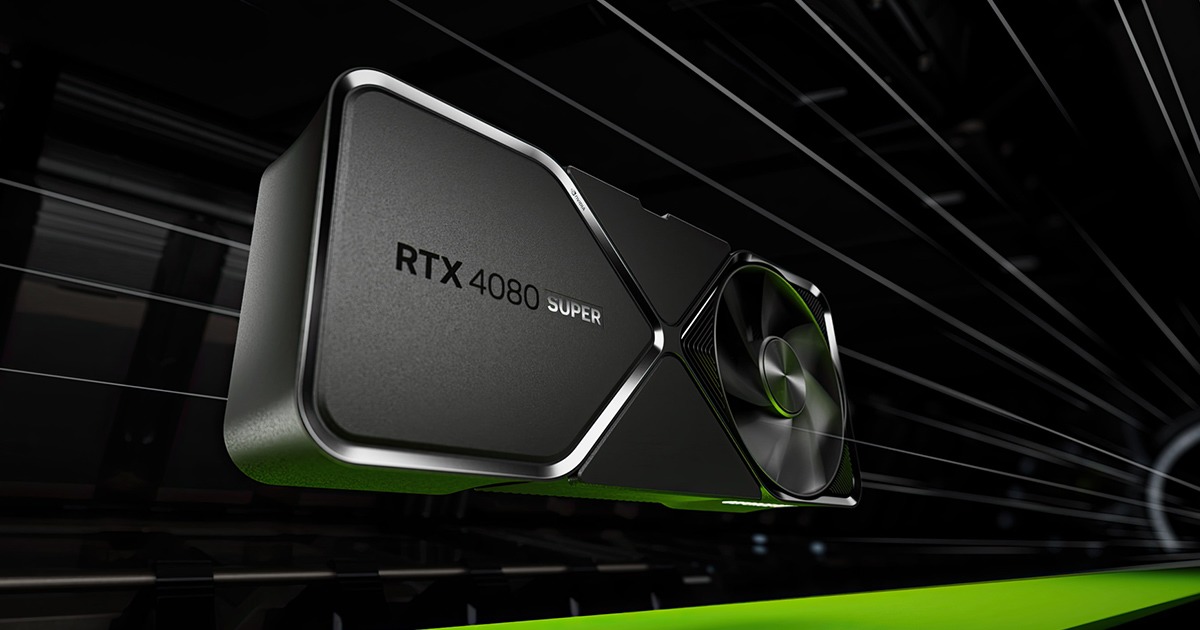
RTX 4080 SUPERは総グラフィックス電力320Wの上位GPUであり、長時間ゲームやGPUレンダリングではしっかり発熱します。それだけで異常とは言えません。温度はカードのクーラー、室温、ケースの吸排気、ゲーム負荷、ファン設定で変わります。大切なのは、単一の温度を他人の結果と比べることではなく、メーカーが案内する上限、クロックの変動、ファン音、急な性能低下を同じ条件で観察することです。
この記事では、温度を安全に確認し、エアフローを改善する順番を説明します。分解やグリス塗り直しは保証に影響するため、まず外からできる確認を行います。電力と設置余白の公式案内は、NVIDIAのRTX 4080 SUPER製品ページを確認してください。同じゲーム内の同じ場面を使うと、設定変更の効果とゲーム側の変動を区別しやすくなります。
温度に影響する仕様と環境
GeForce RTX 4080 SUPERは320Wの総グラフィックス電力を持ちます。消費した電力の多くは熱となるため、GPUクーラーだけでなくケース外へ熱を出す経路が必要です。NVIDIAはカード周辺に未使用拡張スロット相当の空間を残すと、エアフローが改善しやすいと案内しています。
| 温度を左右する要素 | 確認方法 |
|---|---|
| 室温 | 同じ負荷で季節・時間を記録 |
| カードのクーラー | 型番ごとのファン数・厚み・ヒートシンク |
| ケースの吸排気 | 前面吸気、背面・上面排気の向き |
| GPU負荷 | ゲーム設定、fps上限、レンダリング時間 |
| 設置余白 | 下側スロット、前面ラジエーター、配線の干渉 |
Founders Editionと各社AIBカードでは、温度、ファン回転数、動作音が一致しません。同じGPU名の投稿と数度違っていても、それだけで故障と決めないでください。
正しく測る手順
GPU温度は、NVIDIA App、GPU監視ツール、ゲーム内オーバーレイなどで確認できます。アイドル時、15分程度の同じゲーム、長時間負荷の三つを分けて記録すると変化を読み取りやすくなります。GPU温度だけでなく、GPU負荷、消費電力、クロック、ファン回転数、フレームタイムも並べて見ます。
温度の上限値はカードのメーカー仕様を正本にします。一般的な「何度まで正常」という断定は、センサーの種類や制御方針を無視しがちです。GPUコア温度、ホットスポット、メモリ温度は同じ意味ではありません。表示できる項目と、メーカーが案内する保護・上限値を区別してください。
急にクロックが下がる、ファンが最大で回り続ける、画面が乱れる、ゲームが落ちる場合は、温度以外に電源・ドライバー・メモリの問題も考えます。原因を一つに決めつけず、設定を戻して再現条件を確認します。
ケースのエアフローを整える
最初に、吸気と排気の向きを確認します。前面または底面から冷たい空気を入れ、背面と上面から暖かい空気を出す構成は基本形です。ケースファンを増やす前に、フィルターのほこり、前面パネルの吸気口、ケーブルがGPU前面を塞いでいないかを確認してください。
RTX 4080 SUPERのような大型カードでは、下側に拡張カードやケーブルを密集させないことも有効です。GPUファンが吸い込む空気が不足すると、ファン回転数だけが上がり、騒音と温度が悪化します。ケース選びの段階ではカード長だけでなく、厚みと電源ケーブルの空間を確保します。
室温が高い日は、PC内温度も上がります。夏と冬の結果を同じ基準で比較せず、室温をメモします。fpsの上限をモニターのリフレッシュレートへ合わせる、不要なバックグラウンド負荷を減らす、ゲームの電力負荷が大きい設定を一段下げる方法も、発熱を抑える選択肢です。
ファンカーブと電力制限
カードメーカーの公式ソフトが対応する場合、ファンカーブや電力制限を調整できることがあります。ファンを早めに回せば温度を下げやすくなりますが、動作音は増えます。電力制限を少し下げると、性能の低下を小さく抑えながら発熱を減らせる場合があります。設定変更は一度に一項目だけ行い、元へ戻せる値を記録します。
電圧設定や分解は、知識がない状態で行うと不安定動作や保証上の問題を招きます。まずはケースの清掃、配線、ファン向き、ドライバー、標準設定での挙動を確認してください。異常なにおい、変色、繰り返すシャットダウンがある場合は使用を止めます。
まとめ
RTX 4080 SUPERは320W級のため、温度はカードとケースの両方で管理します。メーカー仕様を基準に、同じ負荷でGPU温度・クロック・ファンを記録し、吸排気と配線を整えてください。ケース内の余白はケースサイズの確認方法も参考になります。