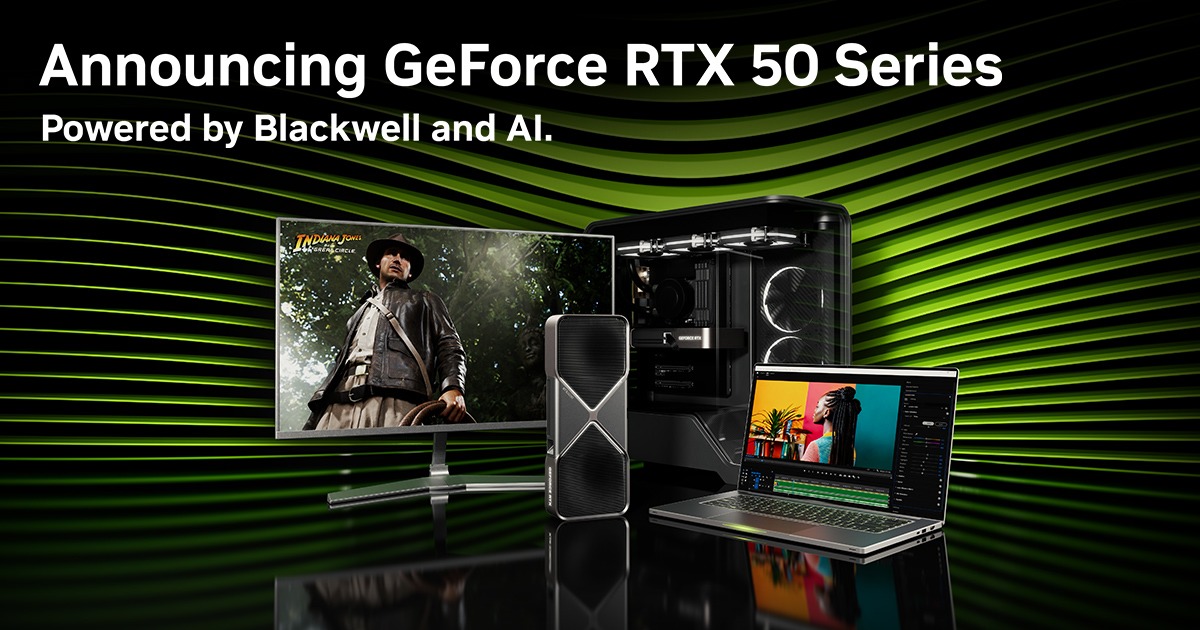
RTX 5090 Laptopで4Kゲームを遊べるかを調べると、最大fpsだけを見てしまいます。ノート向けGPUとして高い性能を持ちますが、4Kは画素数が多く、レイトレーシングや高画質テクスチャーを重ねると負荷が増えます。この記事では4Kと2560×1600を分け、DLSS、画面、VRAM、GPU電力を組み合わせた現実的な設定の決め方を解説します。
4K設定の出発点は、NVIDIA GeForce RTX 5090 Laptopの公式仕様と、搭載ノートごとの電力条件です。
4Kと1600pの描画負荷
解像度が高いほど、1フレームを描く画素数が増えます。1920×1080は約207万画素、2560×1600は約410万画素、3840×2160の4Kは約829万画素です。4KはフルHDの約4倍、2560×1600の約2倍の画素を処理するため、同じ画質設定でもGPU負荷が大きくなります。
RTX 5090 Laptop GPUは24GB GDDR7、10,496 CUDAコア、1,824 AI TOPSを備えます。NVIDIAの公式表では、GPUサブシステム電力は95〜150Wです。公式仕様は高解像度ゲームを検討する土台になりますが、実際のfpsは搭載ノートの電力、冷却、CPU、ゲーム側の最適化で変わります。
内蔵画面が2560×1600なら、4K外部モニターより描画負荷を抑えながら高精細な表示を狙えます。TechRadarのレビューでは、175WのRTX 5090 Laptop GPUと2560×1600・240Hz OLEDを組み合わせた実機が紹介されています。これは一つの高電力構成の実例で、すべてのRTX 5090 Laptop搭載機が同じfpsになるわけではありません。
4Kゲームの設定順
4Kで画質とfpsを両立するなら、一度にすべてを最高へ上げません。次の順番で設定します。
- 目標fpsとモニターのリフレッシュレートを決める
- ネイティブ4KまたはDLSS Super Resolutionの品質モードを選ぶ
- テクスチャーをVRAM使用量を見ながら設定する
- レイトレーシングの範囲と品質を調整する
- Frame Generationを使う場合は、元のfpsと操作感を確認する
まず60fpsを目標にするのか、120Hz以上を狙うのかで設定が変わります。映像作品のように画質を優先するシングルプレイでは、DLSSのQualityやレイトレーシングを残してfpsを調整します。対戦ゲームでは、平均fpsより最低fpsと入力遅延を優先し、不要な描画負荷を下げます。
DLSSとレイトレーシング
RTX 5090 LaptopはBlackwell世代で、DLSS 4、レイトレーシング、第5世代Tensorコアを使います。DLSS Super Resolutionは低い内部解像度から出力を再構成し、Frame Generationは追加フレームを生成します。これらを使うと表示fpsを上げやすくなりますが、GPUが作る元フレームの負荷や入力から表示までの遅延を消す機能ではありません。
レイトレーシングは反射、影、照明を精細にする一方、GPU負荷を大きくします。4K・最高レイトレーシング・高リフレッシュレートを同時に固定すると、ゲームによっては設定の調整が必要です。まずレイトレーシングを一段下げ、次にDLSSの品質モードを変え、映像の変化を確認します。
画質比較は静止画だけでなく、カメラを動かして行います。細い髪、フェンス、反射、影、遠景の輪郭、動くキャラクターを見て、ちらつきやゴーストが気にならないかを確認してください。設定名が同じでも、ゲームエンジンやアップデートで結果が違うため、タイトル別の情報を優先します。
24GB VRAMの役割
4Kでは高解像度テクスチャーや描画バッファーがVRAMを使います。24GBは16GBや8GBより余裕があり、テクスチャー品質を下げずに遊びやすい容量です。大型MODや高解像度素材を使う場合も、VRAM不足による読み込み時の引っかかりを避ける助けになります。
ただし、24GBならどのゲームも最高設定で動くわけではありません。GPUコアの処理能力、電力、ゲームのCPU負荷、冷却が別に存在します。VRAMの使用量が少ないゲームでは、24GBの差がfpsではなく設定の将来余地として表れます。
ゲーム内の表示や監視ツールで、4K・目標設定時のVRAM使用量を確認します。場面転換、長時間プレイ、オンラインの大規模エリアで最大値を見ることが大切です。余裕が少ないときは、まずテクスチャーやレイトレーシングを下げ、解像度を急にフルHDまで落とす前に調整します。
画面と外部出力
4Kゲームでは、ノートのGPUだけでなく画面側の仕様も確認します。内蔵画面が2.5Kや2560×1600なら、240Hzの高リフレッシュレートを活かしやすい構成があります。外部4Kモニターを使う場合は、HDMI、USB-C、DisplayPortの出力仕様と、4Kで対応するリフレッシュレートを製品ページで確認してください。
ASUSのROG Zephyrus G16(2026)は、RTX 5090 Laptop GPUの最大160W構成、2.5K・240Hz・0.2msのOLED画面を案内しています。GPU電力と画面の組み合わせによって、同じRTX 5090 Laptopでも製品の狙いが変わります。4K外部モニターを買う場合は、ケーブル規格とVRR対応も合わせて調べましょう。
4Kで60Hz表示を使うなら、毎秒60フレームを安定させることが一つの基準になります。4Kで120Hz以上を狙うなら、ゲームの負荷、DLSS、Frame Generation、モニターのVRRが重要になります。高い数字を出せることより、表示側が受け取れるかを先に決めてください。
ベンチマークの読み方
レビューのfpsは、解像度、画質、DLSS、Frame Generation、レイトレーシング、CPU、メモリー、GPU電力がそろっているかを読みます。「4Kで○fps」とだけ書かれた数値は、設定が分からなければ購入判断に使えません。平均fps、1% low、フレームタイム、温度、騒音が示されている測定を優先します。
ゲーム性能の差を確認したいときは、同じゲームの同じシーンを比較します。TechRadarは175WのRTX 5090 Laptop搭載機について、RTX 5080 Laptop搭載機よりゲーム性能が最大35%高いと報告していますが、これはレビュー機と測定条件に限った比較です。薄型機の低い電力設定へそのまま当てはめないでください。
まとめ
DLSS 5の対応GPUと提供条件を4K設定とあわせて確認するなら、こちらのニュース解説を参照してください。
RTX 5090 Laptopは4Kゲームを目指せる高性能なノート向けGPUですが、4K・最高設定・高リフレッシュレートを無条件に保証する製品ではありません。24GB VRAM、DLSS 4、レイトレーシング、第4世代RTコアを活かしながら、目標fps、画質、GPU電力、冷却を調整します。
内蔵2560×1600画面で遊ぶのか、外部4Kモニターへ出力するのかを決め、同じ条件の実機レビューを確認してください。候補機の差が分からないときは、RTX 5090 Laptopの画面選びでリフレッシュレートとパネルの条件を比べましょう。