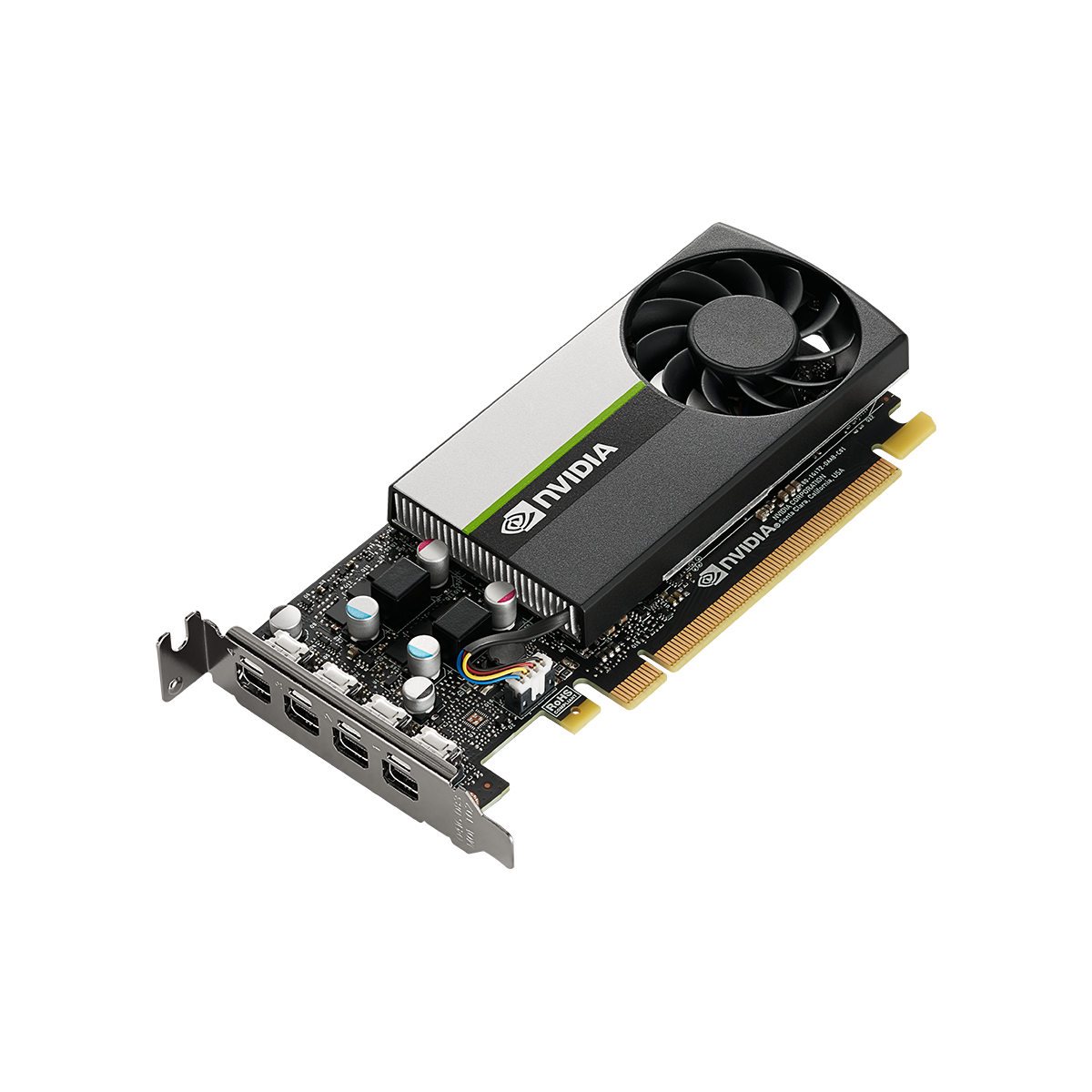
NVIDIA T1000 8GBをWindows 11へ追加したときは、正式な製品名とOSを指定してNVIDIAの配布ページからドライバーを選ぶと導入しやすくなります。ELSAの国内向け製品情報にもWindows 11対応が明記されています。ダウンロードから4画面確認まで、順序を整理します。
Windows 11対応の根拠
ELSAのT1000 8GB製品ページは対応OSにWindows 11の64bit版を掲載しています。NVIDIAが最初に公開したデータシートは2021年の資料で、OSの新しい組み合わせをすべて列挙した文書ではありません。現在のWindows 11対応を調べるなら、国内製品ページとNVIDIAの公開ドライバー検索を優先する方が適切です。
ELSAはドライバーの版によって対応OSの細かなバージョンが異なることも明記しています。特定の古いドライバーを使い続ける必要がある職場では、リリースノートに対象OSの版が載っているかを確認できます。通常の新規導入なら、使用中のWindows 11の版に対応する公開版を選びます。
導入前の条件
Windows 11を起動して画面が映る状態なら、デバイスマネージャーでPCがT1000を認識しているか確認できます。GPU名が表示されなければ、電源を切ってカードの装着とPCIeスロットを点検します。画面自体が映らない場合は、まずモニター入力と変換品の接続を確かめます。
プロ向けアプリが指定するドライバー版がある職場では、NVIDIAのリリースノートとアプリ側の動作条件を合わせて版を選びます。更新前後の版番号を控えておくと、表示やアプリの動作に変化が出たとき原因を追いやすくなります。
公式ドライバーの入手順
- Windowsの「設定」から、OSがWindows 11の64bit版であることを確認します。
- NVIDIA公式ドライバーダウンロードで、プロ向け製品のT1000と使用中のOSに合う候補を選びます。
- 公開ページの対象製品、対象OS、公開日、リリースノートを読んでからファイルを取得します。
- 配布されたインストーラーを実行し、再起動を求められたら完了させます。
- デバイスマネージャーとNVIDIAの表示設定画面で、GPU名と接続した画面を確認します。
検索画面の項目名はNVIDIA側の更新で変わります。そこで固定した版番号や直リンクを使うより、上記の公式入口から対象製品とOSを選ぶ方が古いファイルに誘導されにくい方法です。「T1000」と「T1000 8GB」はGPUの基本仕様を共有しますが、ダウンロードページの対象製品一覧にT1000 8GBが含まれるかを確認します。
画面が増えない場合の切り分け
T1000 8GBの映像端子はNVIDIAの仕様でmini DisplayPort 1.4×4です。ELSA製品にはminiDP→DPアダプター4本が付属する仕様で、HDMI変換ケーブルは別のオプションです。Windows上でGPUが認識されてもモニターが映らない場合、まず端子・変換品・モニター側入力の組み合わせを確かめます。4画面運用の構成は接続方法の記事にまとめています。
画面が1台だけ映るなら、接続を1本ずつ増やすと不具合の位置を絞れます。特定のポートだけ映らないならケーブルとモニターを入れ替え、症状がポートに残るかを見ます。ドライバー導入後もデバイスマネージャーにGPUが表示されなければ、カードの装着とPCのPCIeスロット側を確認する段階です。これらは異なる原因なので、一度に設定を変えない方が解決しやすくなります。
認識後の表示確認
ドライバー導入が終わったら、Windowsのディスプレイ設定で解像度とリフレッシュレートを画面ごとに確認します。T1000 8GBは4本の映像端子を持ちますが、モニター側の対応上限も異なります。表示されない画面がある場合は、その画面だけを別の端子へ差し替えると、ドライバー全体の問題なのか配線の問題なのかを切り分けられます。表示が安定してから業務アプリのGPU認識を確認すると、原因を追う順番が明確です。
更新の判断と作業環境
3D制作アプリやCADを使うPCでは、現在の版で安定しているかと、更新版の修正内容を比べることができます。NVIDIA公式のリリースノートに対象製品・OSと修正項目が載るため、業務ソフトが要求する版がある場合はその条件を先に合わせます。複数のモニター配置を使っているなら、更新後に解像度・リフレッシュレート・表示順を確かめて作業環境を戻せます。
Windows 11対応はELSAの製品情報で確認できます。取得先をNVIDIA公式に絞り、対象OSと製品名を照合してから導入すれば、古い版や別製品向けファイルを避けられます。薄型PCへのカード取り付けから始める方はロープロファイルと電源の記事も参照してください。