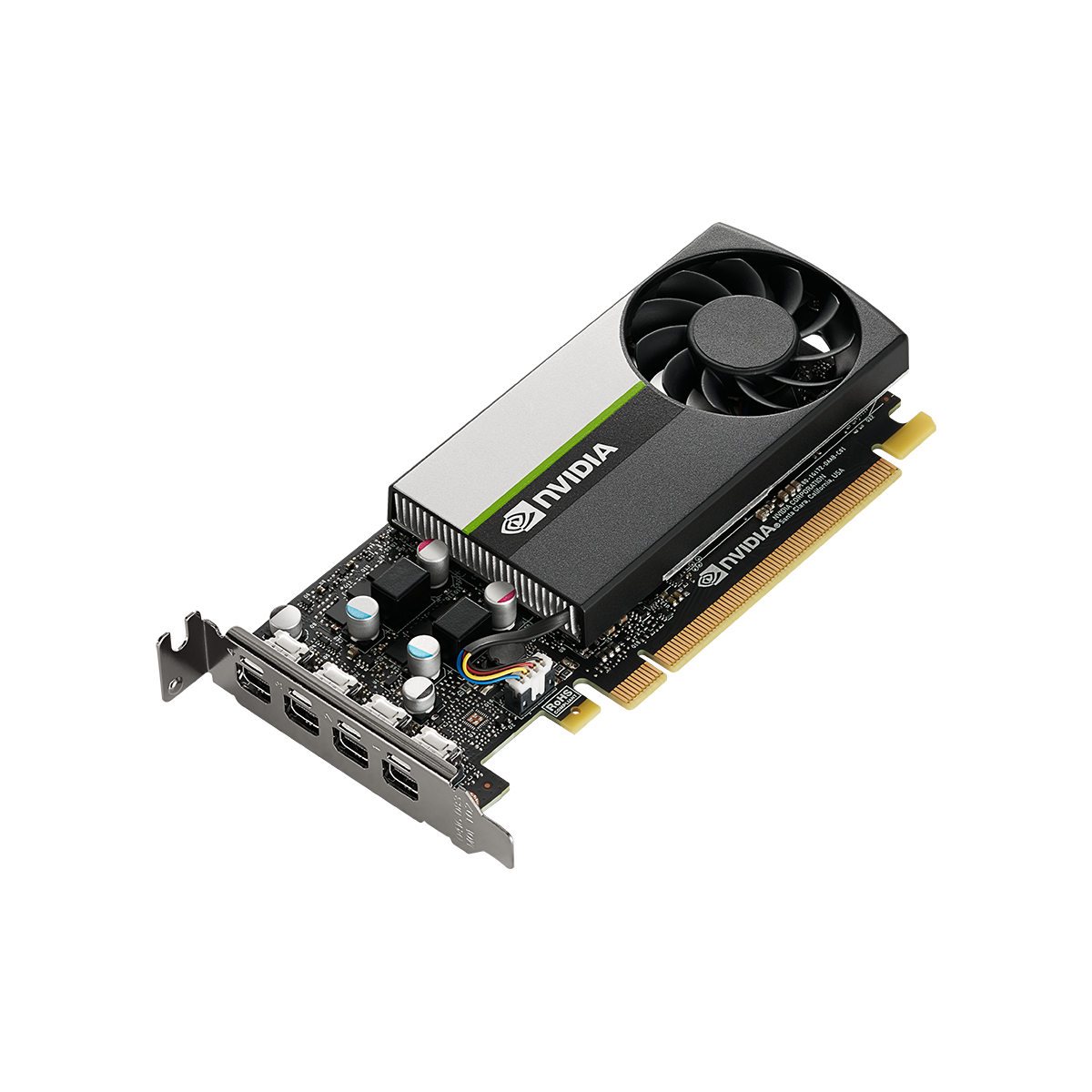
NVIDIA T1000 8GBでフルHDのゲームを遊びたい場合、最初に確認したいのは「8GBなら高画質で動くのか」です。答えはタイトルと設定次第です。8GBのビデオメモリは有利な場面がある一方、GPUの処理規模と電力上限は別に効きます。購入前に読み取れる範囲を公式仕様から整理します。
フルHDゲームを左右する3つの仕様
| 要素 | T1000 8GBの値 | ゲームでの意味 |
|---|---|---|
| ビデオメモリ | GDDR6 8GB | テクスチャなどのデータを保持する容量 |
| CUDAコア | 896基 | 画面の描画処理に使う演算資源 |
| 最大消費電力 | 50W | 高負荷時に使える電力の上限 |
NVIDIAのデータシートは上記に加え、128bitのメモリ接続、最大160GB/sの帯域幅、最大2.5TFLOPSの単精度演算性能を示します。これらはハードウェアの仕様であり、特定ゲームのFPSではありません。8GBを搭載していても描画処理が詰まればフレームレートは上がらず、逆に軽い画質設定なら8GBを使い切らずに遊べることもあります。
T1000はもともと業務用の小型カードです。ELSAの製品紹介も3Dモデリング、動画編集、複数画面の作業環境を中心に説明しています。ゲームを起動する余地はありますが、ゲーム向けの推奨設定や公称FPSはメーカー資料にありません。公開された動画だけから自分のPCでの性能を断定するのも難しく、CPU、ドライバー、ゲームの更新版、画質設定をそろえる必要があります。
軽いタイトルと重いタイトルの分け方
負荷が比較的軽いゲームでは、フルHDで画質を低・中程度から調整する使い方が現実的です。目標フレームレートを先に決め、描画が重くなる影や反射、アンチエイリアスを調整すれば、メモリ容量より処理量が支配的かどうか分かります。8GBの容量は高解像度テクスチャの保持には役立ちますが、GPUの計算力を増やすものではありません。
重い最新作や高いリフレッシュレートを狙う対戦ゲームでは、50Wの電力枠と896 CUDAコアが制約になります。メーカーの資料にゲーム別テストがない以上、「フルHDで常時60FPS」などの一律の数値は提示できません。購入の基準にFPSを使うなら、対象ゲーム・設定・CPUを明記した第三者のT1000 8GB実測を選ぶのが筋です。4GB版の検証動画を流用すると、メモリ不足の場面で結論が変わります。
画質設定と接続の実務
まず1920×1080で低設定を基準にし、余裕があればテクスチャ、影、描画距離を一つずつ上げる方法なら、ボトルネックを見つけやすくなります。画面表示自体はT1000 8GBの得意分野で、NVIDIAは4つのmini DisplayPort 1.4から複数の高解像度画面を扱えるとしています。ただし、4K表示能力と4Kゲームを高FPSで描画する能力は同じではありません。
モニターがHDMI入力だけなら、mini DisplayPortからHDMIへの変換が必要です。ELSAが列挙する付属品はminiDPから通常のDPへのアダプター4本で、HDMI変換ケーブルはオプションです。使用するモニターの端子を先に数えておくと追加購入を見積もれます。配線の詳細は4画面出力の解説にまとめました。
画質項目ごとの負荷
テクスチャ品質を上げると主に保持するデータが増え、8GBの容量が役立つ場面があります。影や反射、描画距離を上げるとGPUが処理する画素や物体が増え、50WのT1000ではフレームレートが先に落ちることも考えられます。解像度をフルHDから4Kへ上げると描く画素数は4倍です。4K出力への対応から、4Kゲームの描画性能は推定できません。小型PCでは長時間負荷をかけた際の筐体内温度も、実際のフレームレートに影響します。
FPSを比較するときの条件
平均FPSが同じでも、負荷の高い場面で落ち込む頻度は異なります。公開レビューに最低FPSやフレーム時間があれば、平均値だけより操作感を想像しやすくなります。T1000 8GBの購入判断に使う数値は、フルHD、画質プリセット、アップスケーリング設定、使用したCPUとドライバー版まで記された測定を選びたいところです。ゲーム別のFPSは、対象タイトル・設定を明記した実測値を購入判断に使います。
ゲーム目的での選び方
既にT1000 8GBを持っていて、時々軽いゲームを遊ぶなら設定を調整して試す価値があります。新規購入でゲームが主目的なら、50W・1スロット・4画面という条件を本当に必要とするかを先に決めてください。これらの条件が不要なら、同じ予算のゲーム向けGPUと実測FPSで比較する方が選びやすくなります。業務と兼用する場合は、基本スペックと4GB版との差も合わせて確認してください。