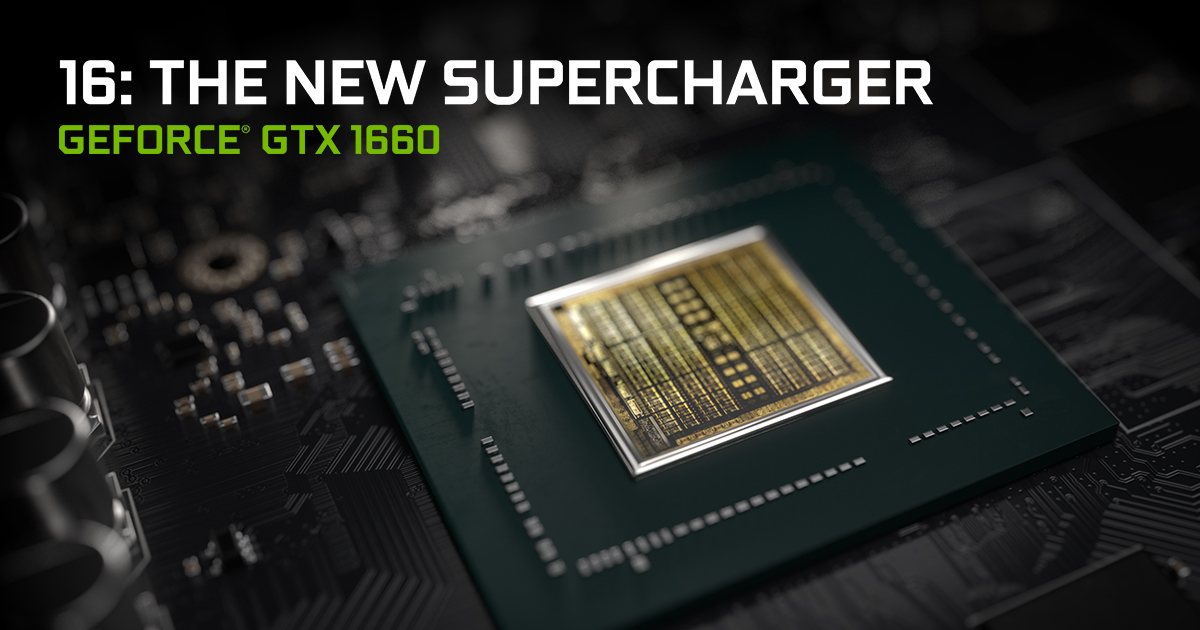
GeForce GTX 1660はTuring世代のNVENCを搭載し、OBSでH.264のハードウェア配信に使えます。ゲームと配信を同じPCで動かす場合、エンコードの選択だけでなく、ゲーム描画用のGPU資源を残す設定が必要です。公式の案内を基に順番を整理します。
GTX 1660の基本仕様
NVIDIAの比較表では、通常版GeForce GTX 1660はTuring世代の1408 CUDAコア、6GB GDDR5、192-bitバス、標準カード電力120W、システム電源の目安450Wです。GPUの仕様と完成したグラフィックカードの仕様には差があります。MSI GAMING X 6Gは130W、8ピン補助電源1本、カード寸法247×127×46mmと公表しています。電源やケースを考えるときは、GPU名だけでなく採用するカードの型番まで特定するのが実用的です。
NVIDIAの発売時資料によると、GTX 1660は2019年3月にフルHD向けとして登場しました。GTX 1660 SUPERやTiと名前が似ていますが、通常版のメモリはGDDR5です。NVIDIAのSUPER発表では、1660 SUPERのGDDR6化によりメモリ帯域が192GB/sから336GB/sに増えたと説明しています。通常版、SUPER、Tiはメモリ仕様を区別して比較します。
NVENCの対応範囲
NVIDIAの発売時資料はGTX 1660にNVENCによる単一PC配信機能があると説明しています。OBSのハードウェアエンコード解説でも、Turing世代のNVENCを配信・録画に使う方法を案内しています。NVENCは映像圧縮をGPUの専用回路へ任せる仕組みです。CPUでx264を動かす構成に比べ、ゲーム用CPUの負荷を抑えやすくなります。
GTX 1660のNVENCは、RTコアやTensorコアに依存せず映像圧縮を処理します。配信に必要なのは、OBSが対応するドライバーを認識し、映像エンコーダーの候補にNVIDIA NVENCが表示されることです。
OBSでの設定順
OBSの「設定」から「出力」を開き、出力モードを詳細にすると、配信用エンコーダーを指定できます。NVIDIAのOBS配信ガイドはTwitch向けに「Hardware (NVENC, H.264)」を案内しています。配信先がH.264を受け付けるなら、まずこの設定を選び、出力解像度を1920×1080または1280×720、フレームレートを30または60fpsに決めます。
ビットレートの上限は配信サービスと回線によって違います。OBSの自動設定ウィザードを起点にし、サービス側の推奨値へ合わせると無理がありません。映像が乱れる場合、回線によるドロップとGPUによるレンダリング遅延はOBSの統計画面で症状が異なります。回線ドロップなら送信設定を、レンダリング遅延ならゲーム画質やフレーム上限を調整します。
ゲームとの同時負荷
NVENC自体が専用回路でも、OBSのシーン合成とプレビューにはGPUの描画資源を使います。ゲームをGPU使用率いっぱいで動かしていると、OBSのフレーム生成が間に合わないことがあります。ゲーム側のフレーム上限を設定してGPUに余地を作り、必要なら影や反射など負荷の高い項目を落とします。まず配信なしで安定する設定を作り、次にOBSを起動して同じ場面を見比べると原因が分かります。
6GB VRAMも共有資源です。ゲーム内でテクスチャを最高設定にして容量を使い切ると、OBSのブラウザーソースやプレビューが加わった時に引っかかることがあります。配信を始める場合はフルHDの中画質を基準に、ゲームとOBSを同時に起動した状態で調整します。録画と配信を同時に行うなら、保存先ストレージの書き込み速度も別の条件です。
画質と音声の確認
OBSでH.264を選んだら、短い非公開テスト配信またはローカル録画を行い、激しく動く場面のブロックノイズを確認します。映像が粗いときは配信先の許すビットレート、出力解像度、フレームレートの組み合わせを見直します。高い解像度のまま低ビットレートにすると細部が崩れやすくなります。マイク音声とゲーム音声は映像圧縮とは別の設定なので、OBSの音声ミキサーで音量を合わせます。
OBSでNVENCが表示されない場合
OBSのエンコーダー一覧にNVENCが出ないときは、まずWindowsがGTX 1660を正しく認識しているか確認します。次にNVIDIAの公式ドライバーとOBSの対応版を入れ、アプリを再起動します。リモートデスクトップ上でOBSを操作するなど、GPUが通常どおり使えない実行環境では候補に出ないこともあります。配信先のサービス設定に問題がある場合と、エンコーダー自体が見つからない場合を分けて対処します。
まとめ
GTX 1660ではOBSのNVENC H.264を使えます。出力解像度と配信先のビットレートを先に定め、ゲーム描画にGPUの余地を残すのが安定運用の中心です。VRAM使用量が高いゲームなら、6GBの記事も参考にテクスチャ設定を調整しましょう。