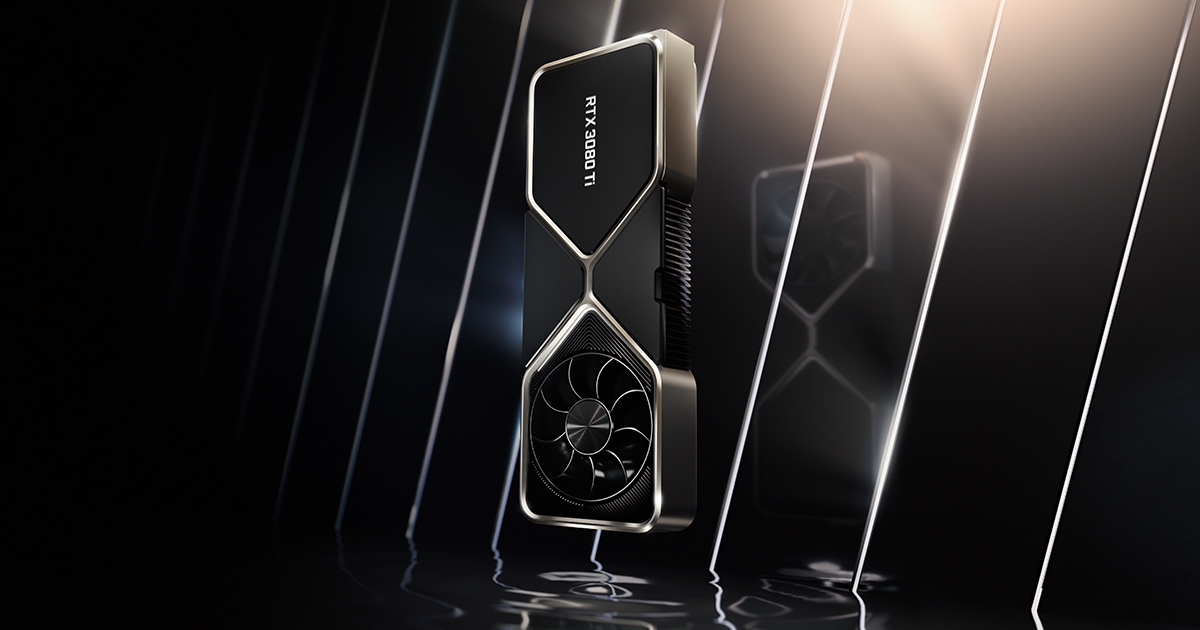
RTX 2070 SUPERで動画編集ができるかは、編集ソフト名だけでは決まりません。素材の解像度、コーデック、エフェクト、同時に開くアプリ、書き出し時間の優先度を確認します。ゲーム向けGPUでもGPU支援を使える編集ソフトはありますが、すべての処理がGPUだけで速くなるわけではありません。
8GB VRAMとTuring世代
NVIDIA GeForce RTX 2070 SUPERはTuring世代、8GB GDDR6のGPUです。NVIDIAはGeForce RTX 20シリーズに専用レイトレーシング・AIコアを案内しており、対応ソフトではGPUアクセラレーションやハードウェアエンコードを利用できます。MSIの仕様では代表的なカードは215W級なので、編集用PCに組み込む際も電源と冷却を確認します。
8GBはフルHD編集や軽い4K編集で素材と設定を管理するための出発点です。長時間の高解像度素材、複数レイヤー、ノイズ除去、AI処理を重ねるほどVRAMの余裕は減ります。編集ソフトの推奨仕様と、使うエフェクトのGPU要件を公式ドキュメントで照合してください。
編集ソフトごとの確認
まず使用するソフトがNVIDIA GPU支援とハードウェアデコード・エンコードに対応するかを確認します。対応していても、タイムラインのすべての処理がGPUで高速化されるわけではありません。CPU、システムメモリ、ストレージ速度、素材のコーデックがプレビューの滑らかさを左右します。
実作業では、プロキシ編集を使う、プレビュー解像度を下げる、キャッシュを高速なSSDに置くといった方法が有効です。GPUを交換する前に、どの工程で待ち時間が出ているかを見ます。書き出しだけが遅いのか、再生が止まるのかで、改善する部品と設定が変わります。
8GBを超えそうな場面
高解像度素材を複数重ねる、長いタイムラインに重いエフェクトをかける、画像生成やAIノイズ除去を使う場合はVRAM使用量を監視します。上限付近ではプレビューが不安定になることがあります。ソフトがエラーを出したときは、素材の解像度、エフェクト、同時起動アプリを一つずつ減らして原因を切り分けます。
中古購入なら、映像出力、負荷時の温度、ファン異音、保証も確認します。編集の納期があるPCでは、安価でも返品不可・動作未確認のカードを主力にするリスクを考慮してください。
まとめ
RTX 2070 SUPERは、対応ソフトと素材を確認したうえで動画編集に使えます。8GB VRAMの範囲でプロキシやプレビュー設定を活用し、CPU・SSDも含めてボトルネックを見ます。ゲーム用途の設定はRTX 2070 SUPERのゲーム性能も確認してください。