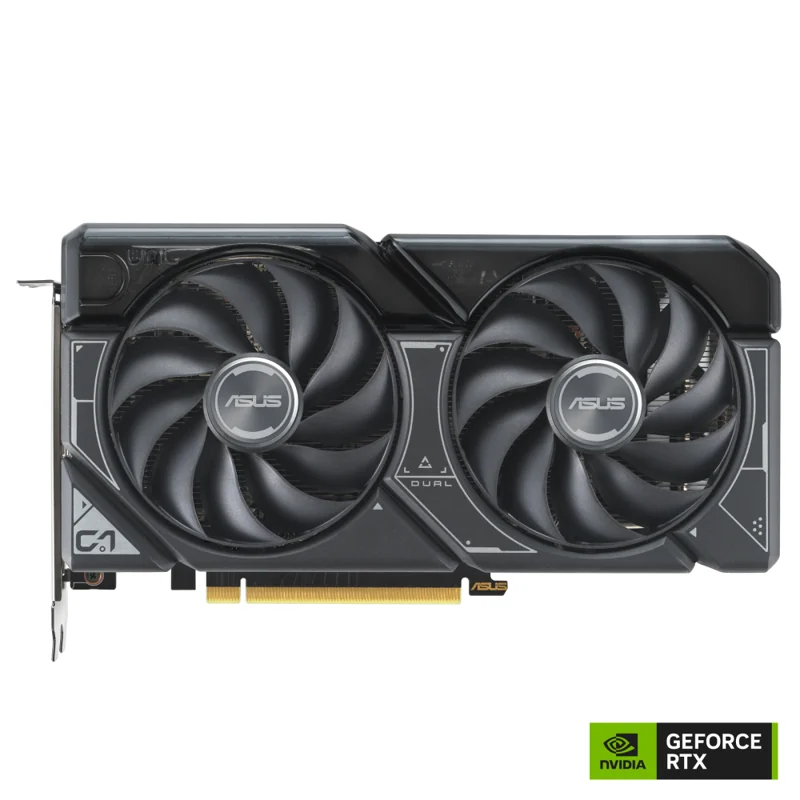
RTX 4060 Ti 16GBで生成AIは動く?VRAMの目安を解説
RTX 4060 Ti 16GBでローカル生成AIを動かしたい場合、最初に確認するのは「何を生成したいか」です。画像生成、文章生成、音声処理、3D生成では、使うソフト、モデルの大きさ、VRAMの消費方法が違います。16GBは8GBより多くの余地を持ちますが、すべてのモデルを制限なく高速に動かせる容量ではありません。
ここではVRAMを中心に、導入前に確認すべき条件を説明します。ソフトやモデルの更新で要件は変わるため、実行時には配布元の公式ドキュメントを優先してください。
16GB VRAMで変わること
NVIDIAの仕様ページでは、RTX 4060 Ti 16GBは16GBのGDDR6メモリーを搭載するGPUです。ローカルAIでは、モデル本体、入力データ、計算途中のデータがVRAMへ置かれます。必要量を超えるとモデルが読み込めない、設定を下げる、システムメモリーへ逃がして遅くなる、といった制約が生じます。
16GBは、画像生成の解像度やバッチ数、言語モデルの量子化方式を選ぶ際に8GBより広い選択肢を作ります。ただし処理速度にはGPUコア性能、メモリー帯域、ソフトの最適化、CPU、SSDも関わります。容量だけでトークン速度や生成時間を断定しないことが大切です。
画像生成の確認項目
画像生成では、モデル、画像サイズ、バッチ数、アップスケーラー、ControlNetなどの追加機能でVRAM使用量が変わります。最初は配布元が示す標準設定で一枚ずつ生成し、監視ツールで使用量を確認します。容量が足りない場合は、解像度、バッチ数、同時に有効にする追加機能を減らす順番で調整します。
より大きな画像を作りたいからと、最初から最高設定へ上げる必要はありません。低い解像度で構図を固め、必要な画像だけをアップスケールする方が、VRAMと生成時間を管理しやすい場合があります。使用するUIや拡張機能ごとに互換性が違うため、作者の更新情報も確認します。
言語モデルの確認項目
ローカル言語モデルでは、パラメーター数、量子化、コンテキスト長、GPUへ載せるレイヤー数でVRAM使用量が変化します。モデル名の「GB」だけを見ず、実行ランタイムが出す推奨VRAMと、量子化済みファイルの容量を確認してください。16GBでもコンテキストを長く取ると必要量が増えます。
容量を超える場合にシステムメモリーを使う方式もありますが、速度が低下することがあります。大量のRAMがあれば解決するとは限りません。目的がチャットなのか、文書検索なのか、コード補助なのかで必要なモデルを絞ると、無駄な大規模モデルを選ばずに済みます。
導入前の環境確認
CUDAの公式ドキュメントで対応ソフトが求めるドライバーやCUDA環境を確認します。OS、Python、ライブラリの版が合わないと、GPUが認識されない、速度が出ないといった問題が起きます。最初は公式のインストール手順をそのまま実行し、追加の拡張は基本動作を確認してから入れましょう。
AI作業は長時間のGPU負荷になるため、冷却と電源も確認します。電源容量とケース内の余白を確認し、温度を監視できる状態にします。モデルや生成物はストレージを使うため、SSDの空き容量とバックアップも用意してください。
まとめ
RTX 4060 Ti 16GBは、ローカル生成AIでVRAM容量を重視する人にとって、8GBより設定とモデルの選択肢を広げるGPUです。画像生成と言語モデルでは必要量が大きく違うため、使いたいソフトとモデルの公式要件を先に確認します。
導入後は小さな設定から使用量を測り、解像度、バッチ数、量子化を調整してください。VRAMの用途別解説と性能の目安も読むと、AIとゲームを両立する構成を考えやすくなります。