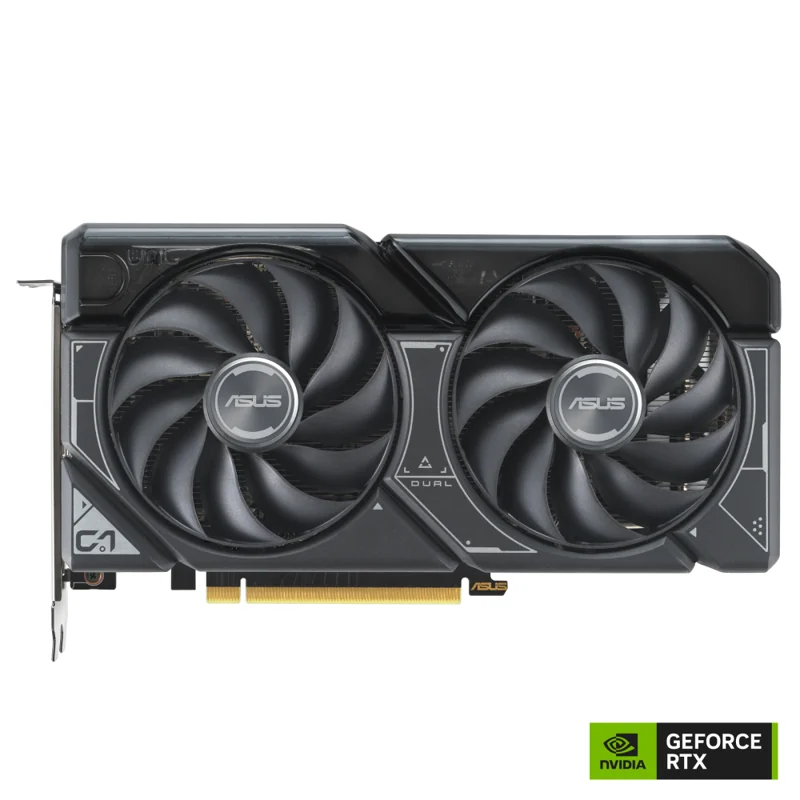
RTX 4060 Ti 16GBで動画編集はできる?設定を解説
RTX 4060 Ti 16GBで動画編集を始めたい人は、4K素材を扱えるか、16GBのVRAMがどこで役立つか、ゲーム用GPUで仕事ができるかを知りたいでしょう。動画編集の快適さはGPUだけで決まりません。編集ソフトの対応、CPU、システムメモリー、SSD、素材のコーデック、エフェクトの量が一緒に影響します。
この記事では、公式に確認できる機能を起点に、作業条件を分けて判断する方法を説明します。実際の書き出し時間はプロジェクトごとに異なるため、購入前に普段使うソフトの公式要件を確認してください。
GPUが担う処理
NVIDIAの製品ページによると、RTX 4060 TiはAda Lovelace世代の機能と16GBまたは8GBのメモリー構成を持ちます。対応する編集ソフトでは、GPUアクセラレーションがエフェクト、色補正、プレビュー、エンコードの一部を分担します。どの処理がGPUを使うかはソフトと設定で異なるため、GPU名だけで高速化を約束することはできません。
16GBのVRAMは、高解像度素材、複数レイヤー、GPUエフェクトを重ねる場面で余裕になり得ます。容量が足りないときの待ち時間やプレビューの不安定さを避けやすくなりますが、CPUで処理するコーデックやストレージ読み込みが遅い環境では、VRAMを増やしても改善が限定的です。
4K編集で見る条件
4K編集では、素材のビットレートとコーデック、プロキシの有無、エフェクトの量を分けて考えます。軽量な編集なら、適切なプロキシを作ることでGPU負荷を抑えられます。重いRAW素材やノイズ除去、複数カメラのタイムラインでは、GPU・CPU・SSDに同時に負荷が掛かります。
まず短い実プロジェクトで、再生、プレビュー解像度、書き出しを試します。編集ソフトのタスクマネージャーや監視画面で、GPU、VRAM、CPU、メモリー、ストレージのどれが先に張り付くかを確認してください。ボトルネックがSSDなら、GPUを上位へ替える前に素材用ストレージを改善する方が効果的な場合があります。
エンコードと配信
RTX 4060 TiはNVENCを使えるため、対応ソフトではGPUエンコーダーを選択できます。エンコードをGPUへ分担すると、ゲーム配信中のCPU負荷を抑える選択肢になります。ただし画質はビットレート、配信サービスの上限、解像度、フレームレートにも左右されます。GPUエンコードを選べば必ず最高画質になるわけではありません。
NVIDIA Broadcastのような対応アプリを使う場合も、ゲーム、ブラウザー、録画、背景処理を同時に動かすと負荷が増えます。最初は1080pなど安定しやすい出力でテストし、音声と映像の同期、ドロップフレーム、VRAM使用量を見てから設定を上げます。
周辺構成の優先順位
動画編集用PCでは、GPUと同時にシステムメモリー容量を確認します。4K素材や複数アプリを開くなら、メモリー不足はプレビューやキャッシュの妨げになります。素材用SSDは空き容量を残し、書き込み速度が落ちないよう管理します。バックアップ用の外付けドライブも別に用意しましょう。
電源と設置条件も必要です。電源容量とケースサイズを確認してから選べば、GPUだけ買って取り付けられない事態を防げます。制作とゲームを両立するなら、VRAMの使い方も判断材料になります。
まとめ
RTX 4060 Ti 16GBは、対応ソフトのGPUアクセラレーションと16GB VRAMを活用したい動画編集・配信の候補です。4K編集の可否はGPU名だけで決まらず、素材、コーデック、CPU、メモリー、SSDを含めた構成で変わります。
使う編集ソフトの公式要件を確認し、短いプロジェクトで負荷を測ってください。そのうえで16GB VRAMの役割と購入判断を比べると、必要な構成を選びやすくなります。