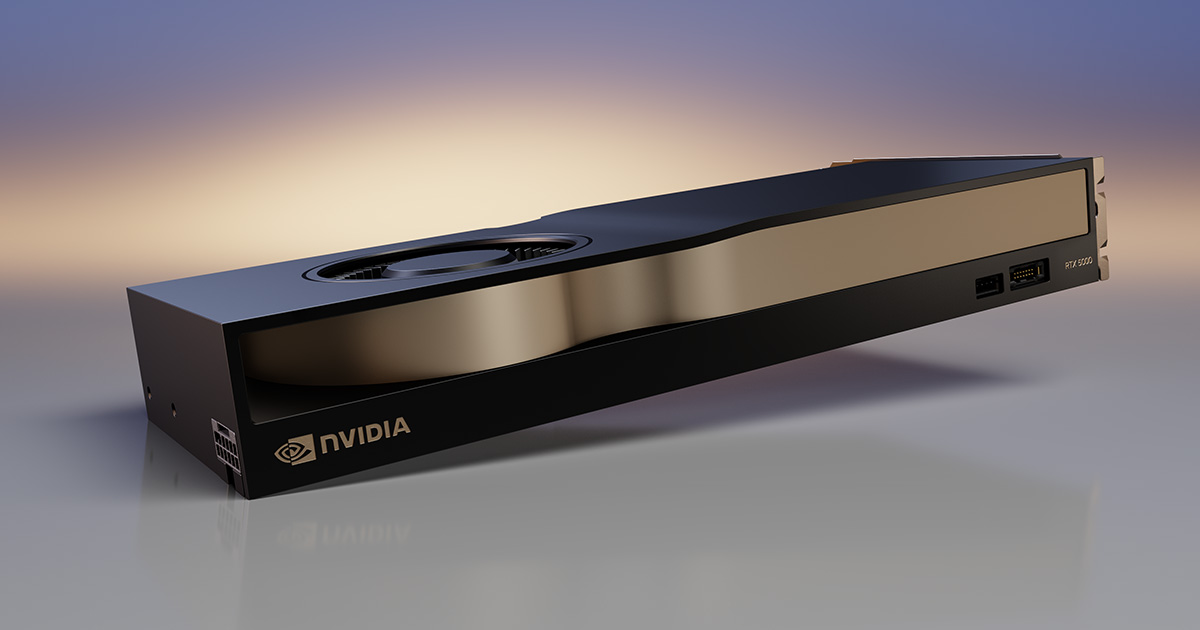
NVIDIA RTX 5000 Ada GenerationはDisplayPort 1.4a端子を4基備え、最大4画面を同時に接続できます。設計図、プレビュー、資料、通信画面を別々に置く業務環境では分かりやすい利点です。ただし、4つの端子があることと、どんな解像度・リフレッシュレートでも4画面で動くことは別です。ディスプレイとケーブルの組み合わせから確認します。
4基のDisplayPort端子
NVIDIAの製品仕様とELSAの国内販売仕様は、いずれもDisplayPort 1.4a×4と示しています。ELSAの最大画面数は4画面です。カード本体にはHDMI端子を直接備えていません。ELSAの5012R国内品にはDisplayPortからHDMIへの変換アダプターが1個付属しますが、HDMI画面を複数つなぐなら必要な数の変換器と対応規格を別途揃えます。
4画面を独立して使う場合は、PCのOS側で拡張表示を選び、配置順と拡大率を調整します。DisplayPortケーブルの規格、ディスプレイ側の端子、変換器の能力のうち最も低い条件が実際の表示上限を決めます。4K高リフレッシュの画面へ安価な変換器を挟む場合は、接続だけできても希望のHzを選べないことがあります。
解像度とリフレッシュレート
NVIDIAのデータシートには最大同時表示の例として、4画面の4096×2160・120Hz、または4画面の5120×2880・60Hzが記載されています。これらはカードが示す上限構成です。実際の表示条件は色深度、HDR、圧縮方式と接続機器の対応帯域で決まります。
| 接続例 | カード側の情報 | 別に確認する条件 |
|---|---|---|
| DP画面を4台 | DP 1.4a×4、最大4画面 | 各画面のDP入力とケーブル |
| HDMI画面を1台 | 付属DP→HDMI変換器あり | 変換器が目的の解像度とHzに対応するか |
| 高解像度画面を4台 | データシートに上限例あり | 色深度、HDR、モニター側の規格 |
仕事用ディスプレイで解像度だけが同じでも、60Hzと120Hzでは必要な伝送量が異なります。4画面構成を発注するなら、各画面の型番、入力端子、希望解像度とHzを一覧にし、使う変換器の仕様と合わせて調達します。モニターの付属ケーブルだけに依存せず、規格が明示されたものを用いると組み立て時の切り分けが容易です。
仮想化利用時の制約
RTX 5000 AdaはRTX Virtual WorkstationなどのvGPUソフトウェアにも対応します。一方、NVIDIAの仕様欄の注記は、DisplayPortは通常有効だがvGPUソフトウェア利用時には無効にすると明記しています。ローカルで4画面をつなぐ運用と、カードを仮想ワークステーションとして割り当てる運用を同時の前提で計画しない方がよいでしょう。後者にはソフトウェアのライセンスとホスト構成の検討も必要です。
画面出力と作業性能
4画面出力はデスクトップの表示領域を増やしますが、アプリケーションの3D計算が4倍になる機能ではありません。大きなCADモデルやレンダーを扱う場合は32GBメモリやドライバー条件も重要です。SOLIDWORKS向けの記事では認証の調べ方を説明しています。ケース内にカードを入れる条件はサイズの記事で確認できます。
画面構成の切り分け手順
4台を接続して1台だけ映らない場合は、最初にその画面とケーブルを正常な端子へ移し、画面側とカード側のどちらに原因があるかを切り分けます。変換アダプターを使う画面は、同じ解像度でも変換器の対応Hzを超えていないか確認します。OS上で認識されているのに表示されない場合は、入力端子の選択や拡張表示の設定も対象です。4画面全部を同時に高解像度へ設定する前に、1台ずつ希望の解像度と色設定で動作を確かめると、帯域や変換器の制約を見つけやすくなります。
画面の回転や拡大率を揃える業務では、4台の物理接続後にOS側の配置を保存しておくと交換時の復旧が容易です。色確認が必要な制作では、端子数とは別にディスプレイ側の色域や校正手順も構成に含めます。
画面を4台とも縦横混在で使う場合も、接続本数は4本です。端子の種類は変わらないため、必要なDPケーブルと変換器の本数を先に数えておくと、設置日に不足しません。表示の配置はOS側で決め、GPU側の端子番号だけで画面の左右順は決まりません。
まとめ
RTX 5000 AdaはDP 1.4aを4基備え、4画面出力が可能です。HDMIは変換が必要で、画面ごとの解像度やHzはモニター、ケーブル、変換器まで含めて確認します。仮想GPUとして使う計画がある場合はDisplayPortの扱いが変わるため、利用形態を先に決めてください。