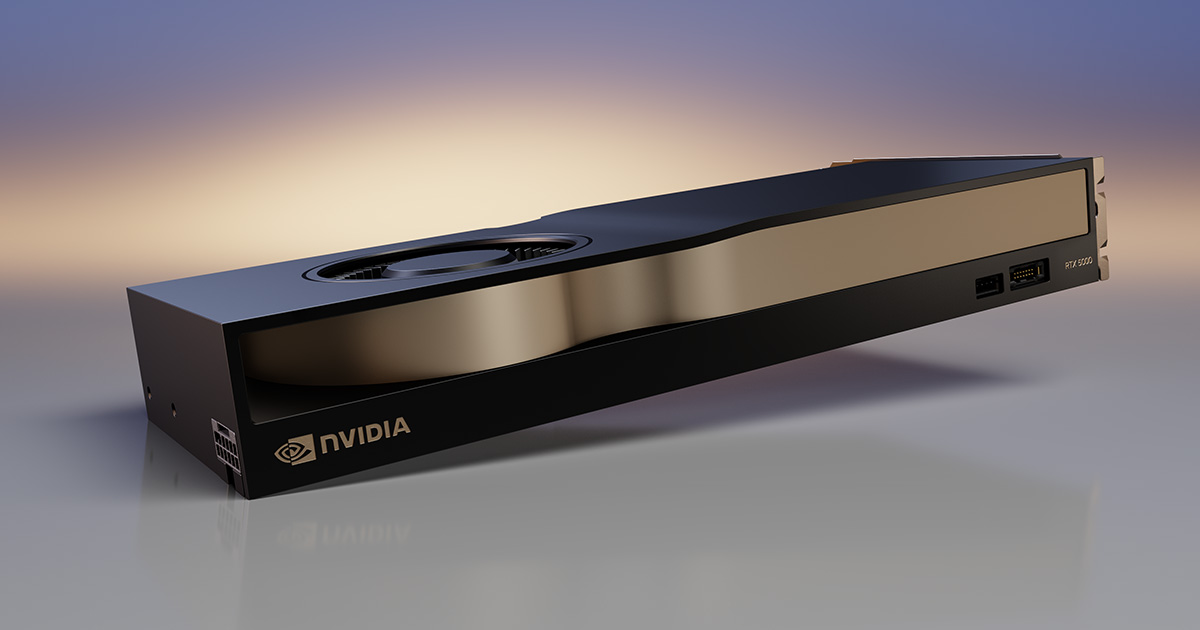
NVIDIA RTX 5000 Ada GenerationをSOLIDWORKS用に選ぶなら、CUDAコア数より先に、自社で使うSOLIDWORKSの版とGPUドライバーの組み合わせを確認します。業務用GPUの価値は、大きなモデルを扱うメモリ容量だけでなく、認証済み構成を選べることにもあります。認証はPC構成、アプリの版、ドライバー版の組み合わせで確認します。
SOLIDWORKSのハードウェア認証
SOLIDWORKSの認証検索は、ワークステーション、グラフィックスカード、ドライバー、アプリケーションの版を指定して結果を確認するための公式窓口です。NVIDIAのISV認証案内も、業務アプリの動作検証をワークステーション選びの要素として示します。購入する予定のPC本体とRTX 5000 Adaの組み合わせが、運用中のSOLIDWORKS版で掲載されているかを検索するのが基本です。
SOLIDWORKSの認証はPC構成とドライバー版を含めて判断します。検索結果にない構成は、動作可否とベンダーの認証状況を別々に扱います。導入条件が厳しい組織では、購入する構成と使うSOLIDWORKSのサービスパックまで販売元と照合する方が確実です。
32GB VRAMとモデル規模
RTX 5000 AdaはNVIDIAの製品仕様で32GB GDDR6 ECC対応メモリ、DisplayPort 1.4a×4、250Wとされています。多数の部品を含むアセンブリ、大きなテクスチャ、複数の設計画面を同時に扱う運用なら、表示用メモリの余裕は魅力です。ただし、SOLIDWORKSの応答はモデルの構造、CPUの単一スレッド性能、システムメモリ、ストレージにも左右されます。32GBを積んだから再構築やフィーチャー計算が比例して速くなるわけではありません。
GPU側のメモリ使用量と、システム側のRAM使用量は別です。アセンブリを開いたときにシステムRAMが不足しているなら、先にそちらを増やす方が効果的なことがあります。32GB GPUを選ぶ根拠を作るには、重い実案件を開いた状態でGPUメモリ、システムメモリ、ビューポートの応答を測ると判断しやすくなります。
ドライバーと更新運用
製造現場では認証検索やベンダーが推奨するドライバー版を基準に運用し、SOLIDWORKSの更新前に組み合わせを照合します。NVIDIAの業務用ドライバーには複数の配布系統があるため、製品名だけでなく実際にインストールするパッケージの版を記録してください。
また、ECC対応はデータ誤りへの対策ですが、ELSAの国内仕様ではECCが既定で無効とされています。ECC運用を前提に調達する場合は、設定を有効にした構成でアプリの動作を確認します。ECCが表示品質やCAD処理を常に速くする機能ではありません。
ワークステーション全体の条件
カードは2スロットで長さ約266.7mm、16ピン補助電源を1本使います。既存の筐体へ増設するなら、隣接スロット、電源ケーブルの取り回し、ケース内寸を調べます。4画面を使うなら映像出力はすべてDisplayPortであり、HDMI画面には変換アダプター等が必要です。4画面接続の記事で端子構成を詳しく扱います。
認証結果を読む際の粒度
SOLIDWORKSの認証検索ページには、PCのメーカーと型番、OS、グラフィックスカード、SOLIDWORKSの版、推奨ドライバー、テストに関する注記などの列があります。検索でRTX 5000 Adaの名前を見つけた場合でも、実際に発注するPCが同じ行の条件に入るかまで追う必要があります。ドライバーの更新やPCの置き換え時にもこの照合を繰り返せば、最初の導入時だけ認証済みだったという状態を避けられます。社内の標準イメージを作るなら、認証結果の参照日と採用ドライバー版を構成管理に残しておくと再現しやすくなります。
特に大規模なアセンブリを複数人で共有する職場では、個人のPCだけで評価を終えず、部署で使う共通データを同じ版のSOLIDWORKSで開く試験が有効です。認証済みの環境を揃えることは、障害時に構成差を切り分ける助けにもなります。
認証された構成を複数台へ展開する際は、PCの型番が同じでもOSとドライバー版を揃えることが再現性につながります。トラブルが発生したときは、最初に認証結果に記載された構成との差分を見れば、調査の範囲を狭められます。
まとめ
RTX 5000 AdaをCAD用に選ぶときの順序は、SOLIDWORKSの版と認証済み構成の照合、実案件のメモリ使用量、筐体と電源の確認です。32GBという容量だけで調達せず、自社のモデルとドライバーで必要な安定性を満たせるかを検証してください。予算を詰める際は国内価格の記事も参照できます。