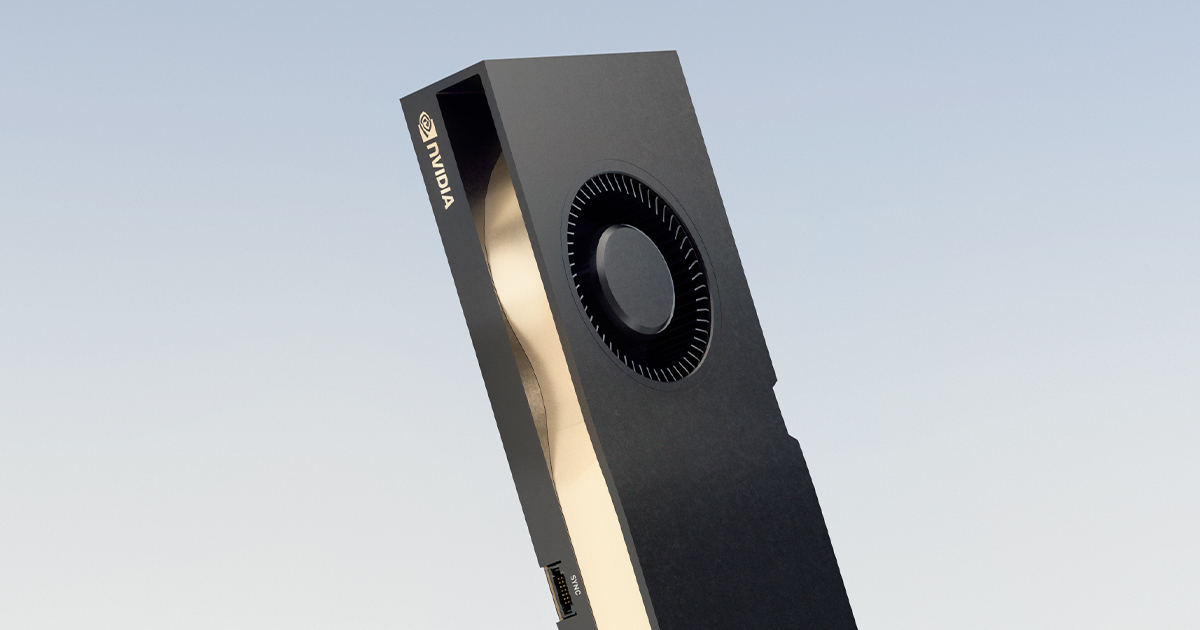
NVIDIA RTX A5000をBlender用に導入するなら、CyclesでOptiXを選べるか、24GBのメモリがシーンにどう効くかが中心です。A5000はAmpere世代のRTコアを64基備え、BlenderがサポートするNVIDIAのGPU描画方式で利用できます。ここではBlender 5.2 LTSの公式マニュアルとNVIDIA・ELSAの仕様を基に、設定と制約を整理します。
CyclesでのOptiX設定
BlenderのGPUレンダリング手順では、まずPreferencesのSystemにあるCycles Render DevicesでCUDAまたはOptiXを選び、使用するGPUを有効にします。続いて各シーンのRender PropertiesでDeviceをGPU Computeに設定します。システム側だけを切り替えても、シーンがCPUになっていればその設定でレンダリングされます。
OptiXはNVIDIAのRTX GPUのハードウェアレイトレーシングを利用します。Blender 5.2のマニュアルが示す条件は、WindowsまたはLinux、対応するNVIDIA GPU、バージョン575以上のドライバーです。NVIDIAの製品仕様はA5000に64基の第2世代RTコアがあると示しており、OptiXを選ぶハードウェア条件に合致します。
| 設定箇所 | 指定内容 | 確認できる結果 |
|---|---|---|
| Preferences → System | OptiXとRTX A5000を選択 | CyclesがGPUを使用する準備 |
| Render Properties → Device | GPU Compute | 対象シーンをGPU描画 |
| ドライバー | Blender 5.2の要件を満たす版 | OptiXが候補に表示 |
CUDAもNVIDIA GPUで利用できます。CUDAとOptiXの速度はシーンによって変わります。制作シーンで必要な機能と描画時間を比較できます。Blenderのマニュアルは、デバイスやシーンにより速さが変わるとして、実測比較にはBlender Open Dataも案内しています。
24GBが効くシーン容量
A5000の公式仕様は24GBのECC対応GDDR6メモリです。Cyclesではテクスチャ、ジオメトリ、レンダリング用の一時データをGPUメモリに置きます。24GBの容量は、大きなシーンをGPU側に保持できる範囲を広げます。
Blenderの公式マニュアルには、RGBAの画像テクスチャの目安として、2Kで約16MB、4Kで約64MB、8Kで約256MBという例が載っています。8Kテクスチャが10枚なら画像だけの単純計算で約2.5GBです。実際のシーンには追加のマップ、メッシュ、加速構造、出力用バッファもあるため、この計算をシーン全体の使用量とはしません。レンダリング時のGPUメモリ使用量には、画像以外の領域も含まれます。
BlenderはVRAMが足りなくなると、CUDAやOptiXでシステムメモリへ退避を試みます。描画を継続できることがありますが、転送が増えて速度に影響します。A5000の24GBはこの退避を避けられるシーンの範囲を広げます。さらに大きなシーンを扱うなら、NVLinkを使う2枚構成の条件も関係します。
2枚構成と日常運用
Blenderは複数GPUをレンダリングに使えます。BlenderのNVLink説明には、NVLink接続したNVIDIA GPUで「Distributed Memory Across Devices」を有効にすると、メモリ共有が可能とあります。シーンが1枚の容量を超える場合に使う設定で、相応の転送コストも生じます。
A5000はフルハイトのデュアルスロットカードです。ELSAの仕様には1枚230W、PCIe 8ピン1本、2枚接続用の2スロットまたは3スロットのNVLinkブリッジが掲載されています。2枚のGPUだけで最大ボード電力の合計は460Wになります。2枚構成を組むなら、電源容量と物理的な間隔、ブロワーの吸排気を1枚構成とは別に設計します。
一つのGPUを画面表示とレンダリングに兼用すると、高負荷時の操作感に影響する場合があります。Blenderのマニュアルも、レンダリング用GPUと表示用GPUを分ける構成に言及しています。長時間のバッチ描画と対話的な編集を同時に行う職場では、24GBだけでなく表示担当をどう置くかまで決めると運用が安定します。
まとめ
RTX A5000はBlender CyclesのOptiXを使える24GBの業務用GPUです。Blender 5.2ではシステム側のGPU選択と、シーン側のGPU Compute設定の両方が必要です。24GBは大きい制作シーンをGPU上に保持する余地を増やし、2枚でメモリを共有するにはNVLinkとBlender側の対応設定が要ります。搭載前の寸法はケースサイズの記事、1枚あたりの給電は電源の記事で確認できます。