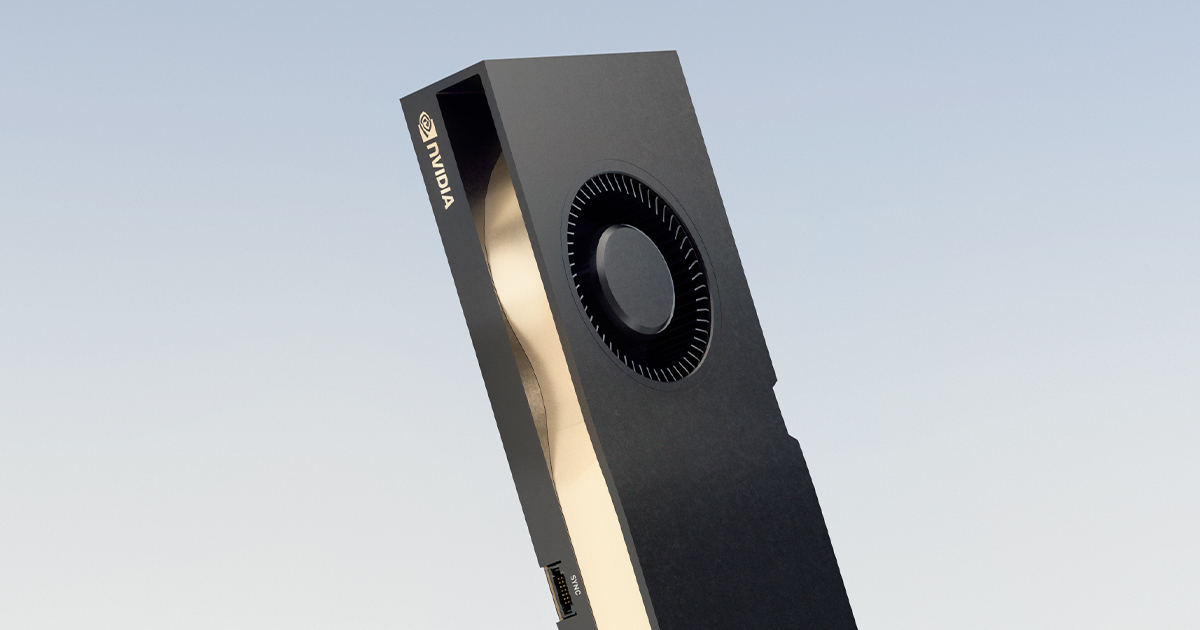
NVIDIA RTX A5000は1枚で24GBのGPUメモリを搭載します。2枚をNVLinkで接続した合計容量は48GBですが、単一作業へ使える範囲はアプリの実装で決まります。対応ソフトの使い方と、2枚を実装するための電源・空間を分けて考える必要があります。
48GBは何を表す数字か
NVIDIAの日本語データシートはA5000のメモリを1枚24GBとし、2枚で48GBにアクセスできる条件としてNVLink対応アプリケーションを挙げています。つまり「24GB×2枚=合計48GB」は物理的な搭載量ですが、単一作業に48GBを使えるかはアプリ側の実装と設定に依存します。
あるソフトがGPUを1枚だけ選ぶ場合、使える容量はそのカードの24GBです。複数GPUへ別々の処理を割り振るアプリでも、各カードのデータを自動的に合算して1つの大きなメモリ領域にするとは限りません。48GB近いモデルを扱うには、アプリの複数GPUメモリ機能が必要です。
Blender Cyclesでの設定
BlenderのGPUレンダリング公式マニュアルは、複数GPUを使ってもメモリは通常共有されないと説明します。その上で、NVIDIA NVLinkと「Distributed Memory Across Devices」オプションを利用する場合に、GPU間でメモリを利用する方法を案内しています。本記事で確認したBlender 5.2 LTSのCyclesでは、この設定がメモリ共有の条件です。
設定画面ではCyclesのレンダーデバイスに対象GPUが両方表示されるかを見ます。メモリ共有にはNVLink接続と専用オプションの有効化が必要です。シーンを開いてVRAM使用量を計測し、24GBを超えるデータが本当に扱えているかを小さなテストで確認するのが確実です。OSやアプリ用の領域を除いた容量をシーンに使えます。A5000のOptiXレンダリング記事には単体利用の設定手順もあります。
ローカルLLMではアプリごとに違う
llama.cppのサーバー設定には複数GPUへモデルを分割するモードがあります。これはアプリがモデルを複数GPUに割り振る機能の例です。llama.cppではモデル分割の設定が使用量を決めます。モデルの層の配置、KVキャッシュ、コンテキスト長によって、2枚とも空きがあっても片方のメモリが先に不足する場合があります。
LLMを動かすなら、使用するエンジンがA5000を2枚認識するか、GPU分割が利用できるか、NVLinkを利用する設定や実装があるかを個別に確認します。分割したモデルで通信が増えると、1枚で収まるモデルより必ず速くなるとも言えません。まず単体24GBでの容量計算を行い、1枚で不足する理由を明確にしてから2枚構成を検討します。
NVLinkブリッジと設置条件
ELSAの製品情報にはA5000用のNVLinkブリッジとして2スロット用と3スロット用が案内されています。ブリッジの寸法はマザーボード上のカード間隔に合わせる必要があります。PCIeスロットが2つ空いているだけで成立するとは限りません。実際に2枚を装着できる位置と、ブリッジの製品型番をセットで確かめます。
A5000は1枚がフルハイト・2スロット厚、カード長約267mmです。2枚では空間、排熱、ケーブルの経路が厳しくなります。ボード電力の公称上限は1枚230Wなので、2枚の上限を合計すると460Wです。これにCPUなどの負荷を加え、電源容量、8ピン補助電源2系統、ケース内の吸排気を確認します。補助電源はコネクタが2つあるだけでなく、電源ユニットの仕様と配線方法にも合う必要があります。電源設計の記事とケース寸法の記事を併せて見てください。
48GBが必要かを先に判断する
既存の作業が24GB内に収まり、処理だけ速くしたいなら、NVLinkなしの複数GPUや新しい単体GPUも比較候補になります。逆に1つの作業に24GB超のメモリが必要なら、アプリ側が2枚のメモリを使えるかが先決です。RTX 5000 Adaとの比較で紹介した32GB単体構成も、必要容量によっては選択肢です。48GBが必須なら、Blenderのようにメモリ共有を明示するアプリと構成を選びます。
まとめ
A5000の2枚構成には物理的に計48GBのVRAMがあります。しかしNVIDIAの48GB表記には対応アプリという条件があり、ソフトが1枚の作業へ使えるメモリ量は実装と設定で変わります。BlenderではNVLinkと専用オプション、LLMでは分割機能を確認します。購入前にカード間隔、ブリッジ、電源、冷却まで構成を決めてください。