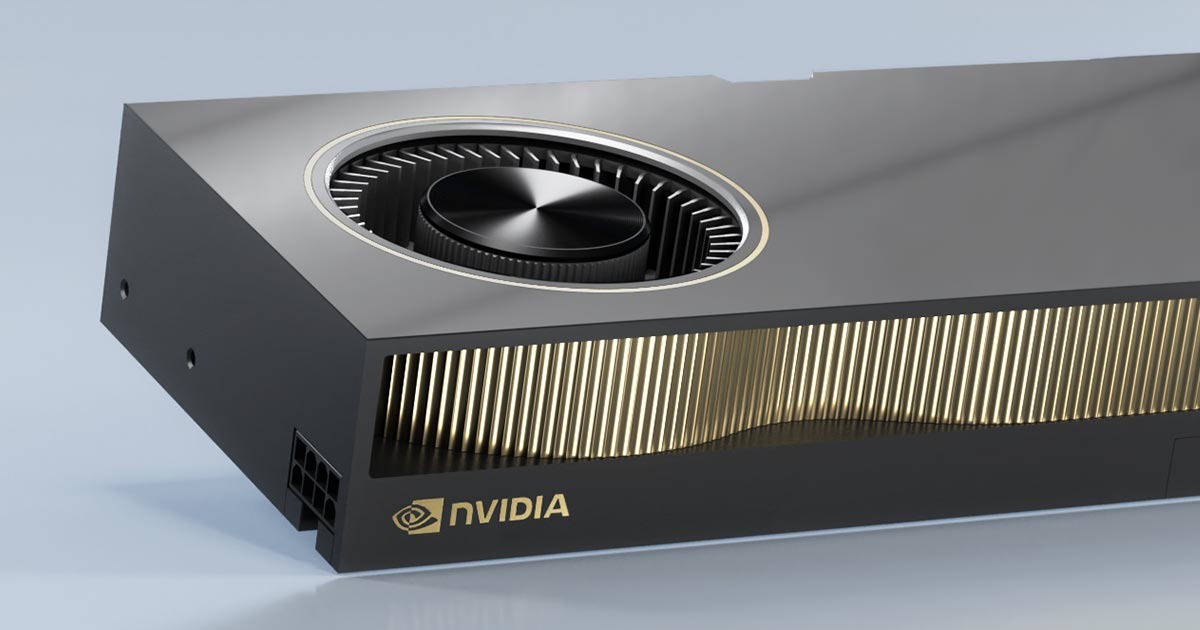
NVIDIA RTX A6000の最大ボード電力は300Wです。この数字だけを見て電源ユニットを300Wと決めることはできません。CPUや他の部品にも電力が必要です。さらにエルザ製RTX A6000の補助電源入力はCPU用8ピンで、一般的なPCIe用8ピンとの区別が重要です。公式資料を基に、配線と電源容量を順に確認します。
300Wと電源ユニット容量
NVIDIAの仕様表にある300WはA6000単体の最大消費電力です。PC全体にはCPU、マザーボード、メモリ、ストレージ、ファンなどの負荷が加わります。エルザ ジャパンは同社のA6000を1枚使うシステムで、定格650W以上を最小、700W以上を推奨としています。これはA6000を1枚載せる構成の目安です。高消費電力のCPUを使う場合は、その最大負荷も電源容量へ加算します。
例えば、高消費電力のCPUと複数の拡張カードを使うなら、300Wにそれらの最大負荷を加え、電源の連続出力とコネクター構成を確認します。電源ユニットに余裕があっても、A6000へ適切に給電できる端子がなければ構成は成立しません。ワークステーションのメーカー製筐体では、交換できる電源の型番とGPU用ケーブルの有無も重要です。
| 項目 | 公式仕様と確認方法 |
|---|---|
| A6000単体の最大電力 | 300W |
| エルザ製品の最小システム電源 | 定格650W以上 |
| エルザ製品の推奨システム電源 | 定格700W以上 |
| カードの補助電源入力 | CPU用8ピン1基 |
| 付属アダプターの入力 | PCIe用8ピン2本 |
CPU用8ピンとPCIe用8ピン
エルザの推奨動作環境には、電源コネクターを「CPU 8pin」と明記し、「PCI Express 8pin 電源コネクタではありません」と説明しています。同じページの仕様表にPCI Express 8pinという表現もありますが、配線の判断には推奨動作環境の明示的な注意と同梱アダプターの記載を使います。外形が似ていても、CPU用とPCIe用では配線の用途が異なります。
同梱品は「PCI Express 8pin x2 to CPU 8pin」変換アダプターです。電源側にCPU用8ピンを直接用意できる場合と、アダプターを使う場合を分け、製品付属の説明書に従って接続します。中古品ではこのアダプターが欠けている場合があるため、カード本体だけの出品なら付属品を確認します。独自の変換ケーブルを型番だけで選ぶことは避け、電源ユニットとカードの双方の配線仕様に合わせます。
2枚構成の計算
NVLinkを使ってA6000を2枚載せる場合、GPUの最大ボード電力だけで600Wになります。エルザの700W推奨は1枚用の条件なので、そのまま2枚構成へ当てはめられません。CPU、他のカード、ファン、ストレージの負荷を合算し、各カードに必要な給電口とケーブルを二組確保します。
電力計算と同時に、ケース内の吸気と排気を確認します。A6000はアクティブ冷却の2スロットカードです。二枚を詰めて搭載すると、隣接したカードの吸気条件が変わります。電源ユニットの定格だけを増やしても冷却問題は解消しないため、長時間使うAI推論やレンダリングでは、ケースのファン配置と実負荷時の温度も評価します。
電源の確認表を作る
配線を調べる際は、電源ユニットの型番、CPU用8ピンの空き、PCIe用8ピン線の本数、ほかのカードが使う口を一覧にします。変換アダプターが付属する製品でも、二本のPCIe線が既に別のGPUで使われていれば接続できません。ケーブルの分岐や他社製の線を流用できるかは、電源メーカーの仕様に従います。
ピーク電力だけでなく、長時間負荷で電源とケースの温度がどうなるかも運用条件です。レンダリングや学習のように連続してGPUを使う作業なら、最初の数分だけ動くことより、負荷が続いても安定して動作する構成を目標にします。
購入前の確認順
まず購入予定のA6000の製造元と付属品を特定します。次にケースとマザーボードの搭載スペース、電源ユニットの定格とコネクター、給電線の数を照合します。増設後には製品マニュアルに従って配線を見直し、実際の作業負荷で電力と温度を観察します。電源ユニットに記載されたW数はシステム全体の出力なので、各コネクターに割り当てられる電力とは別に確認する必要があります。
メーカー製ワークステーションへの増設では、同じ定格W数でも電源がGPU向けの配線を備えるとは限りません。機種の保守マニュアルに記載された増設可能なGPUと、ケーブルの型番を照合します。
A6000一枚ならエルザが示す650W最小・700W推奨が出発点です。購入するボードとPCの仕様を合わせ、300WのGPU負荷とCPU用8ピンの接続条件を満たす構成を決めてください。