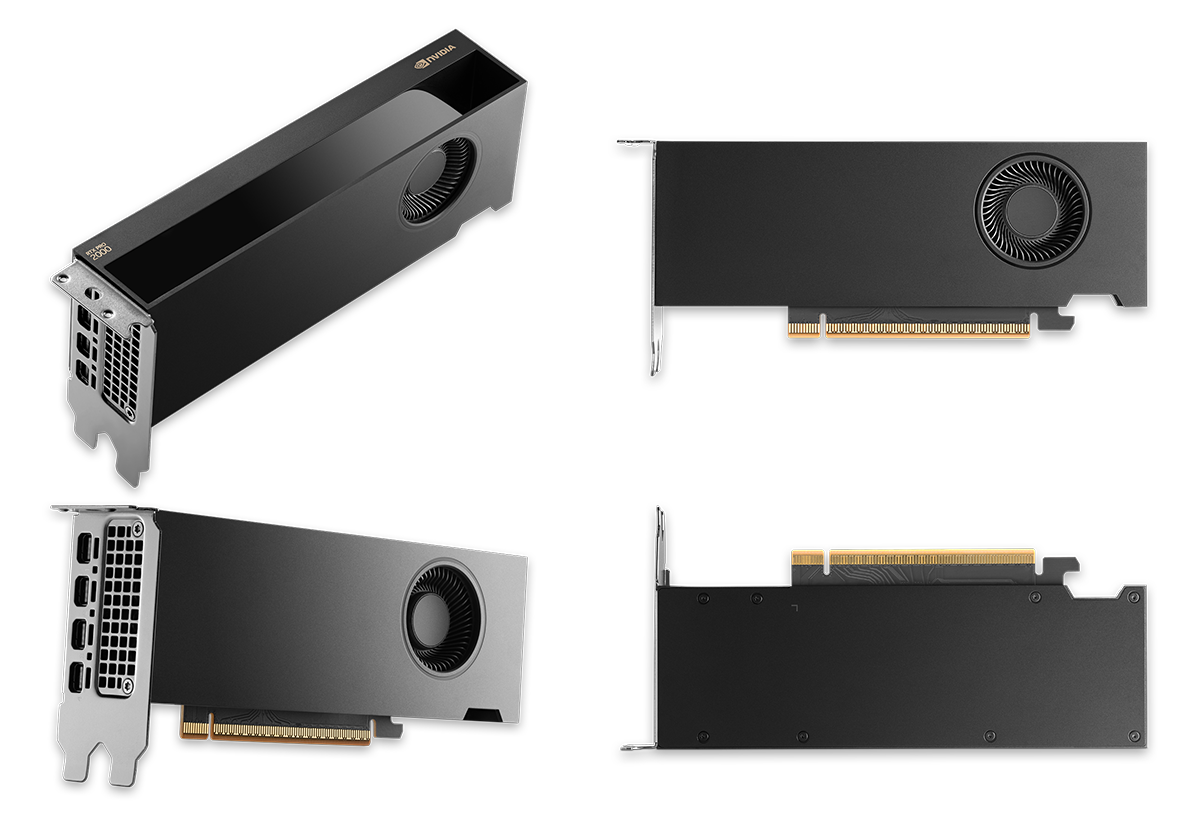
Blender用にRTX PRO 2000 Blackwellを選ぶなら、「Cyclesで速いか」と「制作するシーンが16GBに収まるか」を分けて見ます。このGPUは第4世代RTコアと16GBのGDDR7を備えます。BlenderのCyclesはNVIDIAのCUDAとOptiXに対応しますが、実際の所要時間はシーン、設定、ソフトの版によって変わります。公式資料で確認できる機能と、導入時の設定を整理します。
CyclesのCUDAとOptiX
BlenderのGPUレンダリングマニュアルは、環境設定の「System」でCycles Render Devicesを選び、シーンの「Render」でもGPUを指定する手順を案内しています。NVIDIAカードはCUDAとOptiXが対象です。OptiXはRTXカードのハードウェアレイトレーシングを使います。RTX PRO 2000 Blackwellには第4世代RTコアがあるため、CyclesのOptiXを試せる構成です。
GPUレンダリングを使うときは、環境設定でデバイスを選び、シーン側もGPUにしたうえで同じシーンをレンダリングします。GPU使用量と所要時間を記録すれば、CUDAとOptiXのうち自分の作品で使いやすい設定を決められます。対応状況はBlenderとドライバーの版にも左右されるため、最新版の組み合わせで試すとよいでしょう。
Blenderの動作要件は推奨GPUメモリを8GBとしており、RTX PRO 2000 Blackwellの16GBはその倍です。ただし推奨値は全シーンの必要量を示す数字ではありません。高解像度テクスチャ、多数のジオメトリ、複雑なマテリアルを使えば16GBを超える作品もあります。
VRAMとシーン容量
16GBのVRAMには、シーンのデータだけでなくBlenderの描画やレンダリング用の一時領域も入ります。Blenderのマニュアルは、GPUメモリを使い切った場合にシステムメモリへ退避する仕組みと、その際の性能への影響を説明しています。レンダリングが完了することと、GPUメモリ内だけで高速に終わることは別です。容量不足が起きる案件では、テクスチャ解像度やシーン構成を整理するか、VRAMの多いカードを選びます。
NVIDIAの製品仕様書では、メモリ帯域幅288GB/s、単精度演算性能のピーク17TFLOPSです。帯域幅と演算性能は両方とも効きますが、シーン容量が16GBを超える場合に不足分のVRAMを生むものではありません。24GBが必要な制作規模ならRTX PRO 4000 Blackwell SFFとの比較を先に見てください。
制作フローでの位置付け
Blenderではモデリング中のビューポート操作、Cyclesの最終レンダリング、デノイズ、複数アプリの併用で必要な資源が異なります。RTX PRO 2000 Blackwellの16GBは、シーンを開いたまま素材編集や別アプリを併用する際にも意味があります。一方、レンダリング速度だけを求めるなら、同じ予算帯のGeForceも候補です。業務向けRTXにはECCメモリ、業務用ドライバー、小型70W設計という違いがあります。
NVIDIAは発表記事で、前世代比レンダリング最大1.6倍という自社測定値を示しています。この比較はNVIDIAの対象ワークロードについての結果です。Blenderの特定シーンで1.6倍になるとは書かれていません。購入判断には、自分の制作シーンでのVRAMピーク、レンダリング時間、ケースと電源の制約を使います。
小型PCへの導入なら、カードはハーフハイトで2スロット厚、長さは約170mmです。補助電源コネクタを使わず最大70Wに収まります。小さいケースでは長さだけでなく、隣接スロットと排気経路も確保します。詳しい物理条件はロープロ対応の記事に整理しました。
実際に比較する項目
購入前に、普段のシーンを一つ選び、テクスチャとジオメトリを含むピークVRAM、最終レンダリング時間、同時に開くアプリを控えます。16GBに余裕があり、小型筐体や低い電力枠を優先するならPRO 2000は候補になります。VRAMの不足が常態化するなら、先に容量を増やします。レンダリング時間だけが課題なら、実測された同一シーンの比較が見つかるまで速度の優劣を決めつけない方が精度の高い選び方です。
まとめ
RTX PRO 2000 Blackwellでは、BlenderのCyclesでCUDAとOptiXを利用できます。16GBのシーン容量と70Wの小型設計に価値がある制作環境に向くGPUです。環境設定とシーン側でGPUを指定し、普段の作品のVRAM使用量を測ってから基本仕様と照らし合わせましょう。