Radeon RX 7600 XTでFSR 3を使う目的は、画質を大きく崩さずに描画負荷を下げ、狙ったフレームレートへ近付けることです。最初から最も軽いモードを選ぶより、ゲーム内の品質モードから画質とfpsを比べる方が失敗しません。RX 7600 XTはAMD公式にFSRとAMD Software: Adrenalin Edition対応が案内されるRDNA 3世代のGPUで、16GB GDDR6を搭載します。
FSR 3、フレーム生成、AFMFは似た言葉ですが、設定場所と働き方が同じではありません。本記事では対応ゲーム内の設定を基本に、レイトレーシングと併用する順序、数字だけを追わない確認方法を説明します。対応可否やメニュー名はゲームとドライバーの版で変わるため、画面に表示された説明を優先してください。
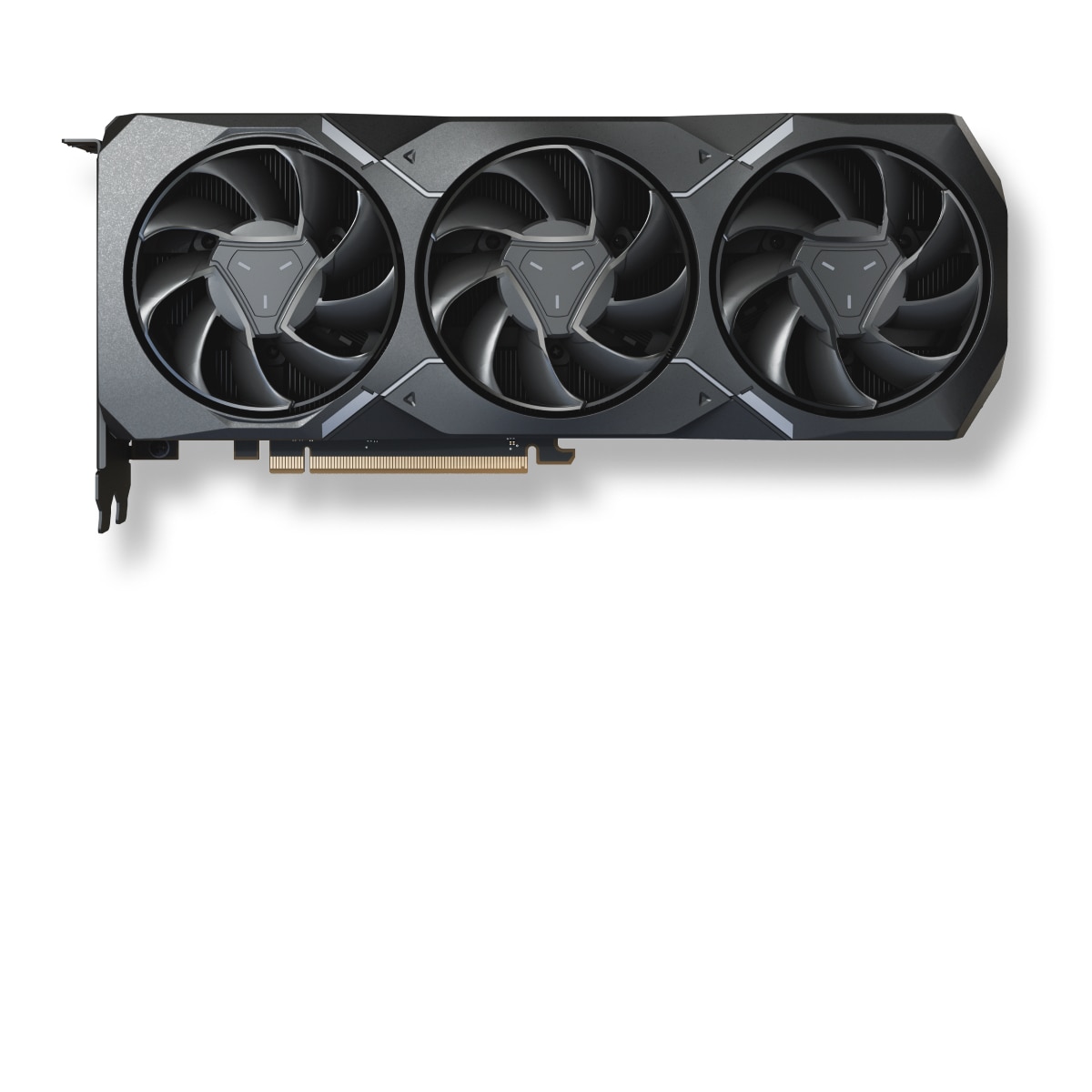
記事の画像には、AMDが公開するRadeon RX 7900 XTの公式製品画像を使用しています。
FSR 3の役割
FSRは、内部で描画する解像度を調整し、出力解像度へ再構成する技術です。負荷が高い場面でフレームレートを確保する手段になり、対応タイトルではゲームのグラフィック設定から選びます。AMDのRX 7600 XT製品ページはAMD SoftwareとFSRを機能として掲載していますが、すべてのゲームがFSR 3や同じ機能セットに対応するわけではありません。
FSR 3対応ゲームでは、アップスケーリングとフレーム生成を別々に設定できる場合があります。アップスケーリングはGPUが描画する画素数を減らすことで負荷を下げます。フレーム生成は対応するゲームで表示フレームを補う機能です。両方を有効にするか、片方だけにするかは、ゲーム側の実装と元のフレームレートで決めます。
AMDの発売時発表は、RX 7600 XTとAMD Softwareの機能を1080pゲーミングの文脈で紹介しています。FSRを使う場合も、まずフルHDの素の描画でどの程度動くかを確認すると、設定の効果を読み取りやすくなります。
ゲーム内設定の手順
設定は次の順で進めます。最初に解像度、描画プリセット、VSync、フレームレート上限を決めます。次にFSRを「品質」相当のモードで有効にし、同じ場所を動いてfpsと画面の細部を比較してください。遠景の細い線、草木、UI、カメラを素早く振ったときの見え方を見れば、数値だけでは分からない差を確認できます。
品質モードで足りなければ、バランス寄りのモードへ一段ずつ動かします。一度にRT品質、影、テクスチャ、FSRを変えると、何が効いたのか判断できません。先にRT設定や重い描画項目を適正化し、その後でFSRを使うと、見た目を保ったまま負荷を下げやすくなります。レイトレーシングの基準はレイトレーシング性能の記事を参照してください。
フレーム生成を使う場合は、表示fpsの増加だけで結論を出さないでください。元のfpsが極端に低い状態では、操作感や画面の安定性が期待に届かない場合があります。まず通常描画とアップスケーリングで操作に必要なfpsを確保し、その上でフレーム生成の有無を比べる順番が安全です。
AFMFとの違い
AFMFはAMD Software側で提供されるフレーム生成系の機能で、ゲーム内にFSR 3の項目がある場合とは設定経路が異なります。利用できるタイトル、モード、制約はAMD Softwareとゲームのバージョンに依存します。ゲーム内に公式実装のFSR 3があるなら、まずゲームの設定を試し、AFMFはAMD Softwareの説明と対応条件を読んだ上で追加検証するのが分かりやすい進め方です。
競技性が高いゲームでは、遅延の小ささや画面の一貫性を優先し、フレーム生成を使わずに描画設定を下げる判断もあります。物語重視のシングルプレイでは、RTや高解像度を保つためにFSRを使う価値が出ます。正解は一つではなく、ゲームジャンルとディスプレイのリフレッシュレートで変わります。
16GB VRAMと設定の関係
RX 7600 XTの16GB VRAMは、高解像度テクスチャを選ぶ場面や、複数の描画データを保持する場面で容量面の余裕になります。ただしFSRは主に描画解像度を調整する機能であり、VRAM容量だけを目的に有効化するものではありません。テクスチャ品質でVRAMが足りているか、GPU演算が重いかを分けて考えましょう。
TechSpotのレビューでは、RX 7600 XTの16GBによる差がタイトルや解像度で変化することが示されています。これはFSR設定でも同じです。あるゲームの最適モードを別のゲームへ機械的にコピーせず、タイトルごとに画質とfpsを確認してください。VRAM容量そのものの判断は16GB VRAMの記事で詳しく説明します。
よくある設定の失敗
- FSRを最も軽いモードに固定し、画質低下を確認しない
- 平均fpsだけを見て、重い戦闘や移動時の落ち込みを確認しない
- RT、解像度、FSR、フレーム生成を同時に変更して原因を追えなくする
- フレーム生成の表示fpsを、操作応答そのものと同じ意味で扱う
- ドライバー更新後に設定が変わっても、再確認せず以前の結論を使う
温度や騒音が気になる場合は、ゲーム内fps上限を設定し、ケースの吸排気も確認します。電源の余裕は電源容量の記事、カードの設置条件はケースサイズの記事で確認できます。
まとめ
RX 7600 XTのFSR 3設定は、ゲーム内の品質モードから始め、RTなどの重い項目を整理してから必要な分だけ軽いモードへ進むのが基本です。FSR、ゲーム内フレーム生成、AFMFは設定場所と条件が異なるため、名前だけで同一視しないでください。16GB VRAMは容量面の強みですが、最適なFSR設定はゲームごとの画質・応答性・fpsで決まります。通常描画の実力はゲーム性能の記事、総合的な選択はRTX 4060との比較記事も合わせて判断してください。