RX 7600 XTのゲーム性能は、手持ちのモニターがフルHDかWQHDか、そして遊びたい作品でレイトレーシングを使うかによって評価が変わります。16GBメモリなら長く使えそうでも、実際にどの画質設定を狙えるのかは分かりにくいところです。
この記事では、AMDが公表する仕様を基に、Radeon RX 7600 XTをフルHD中心で選ぶ場合の性能の見方を整理します。ベンチマークの単一数値だけで断定せず、解像度、画質、アップスケーリングを順に確認すれば、自分の遊び方に合う設定を判断できます。
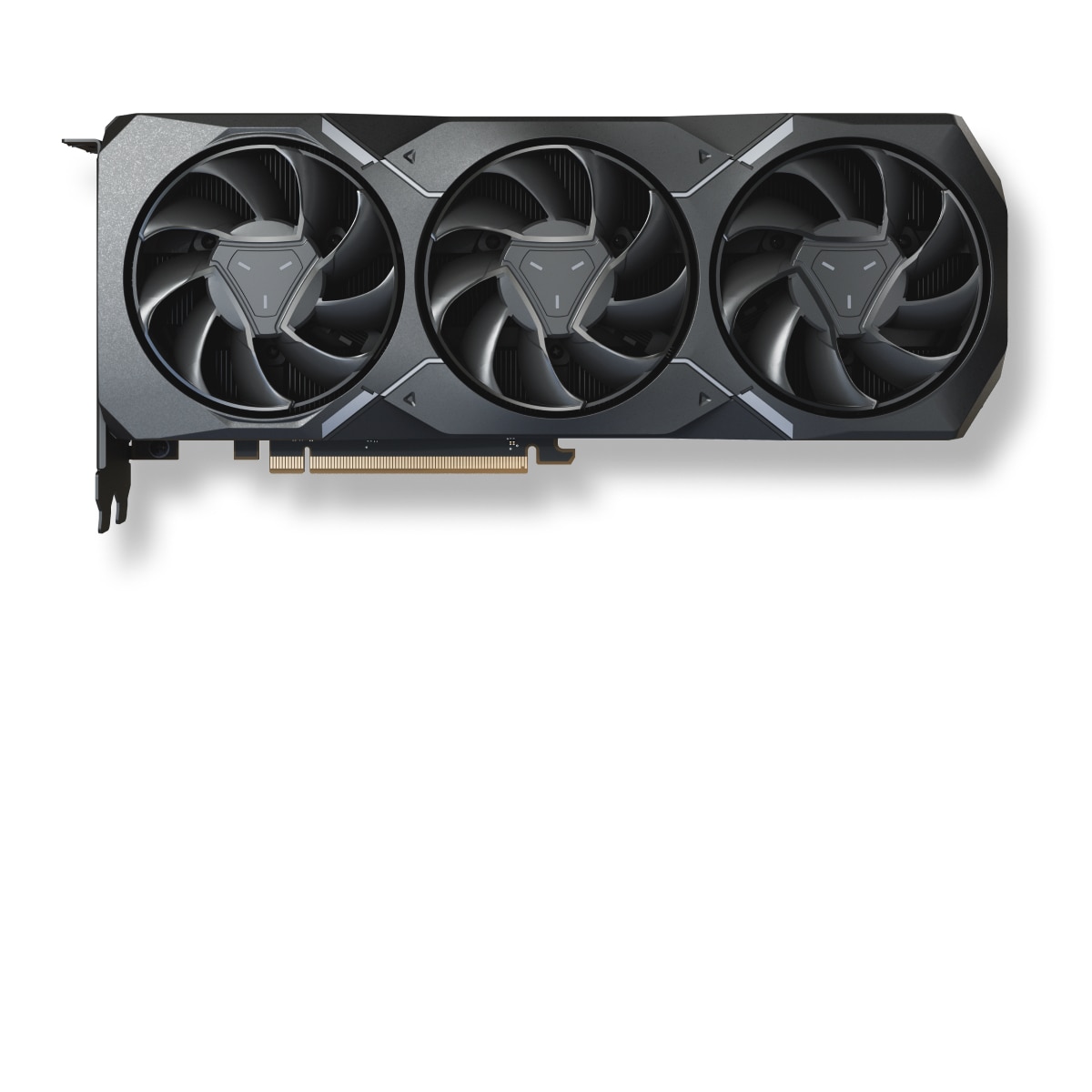
記事の画像には、AMDが公開するRadeon RX 7900 XTの公式製品画像を使用しています。
性能の結論
RX 7600 XTは、フルHDで高画質設定を狙うミドルクラスGPUです。AMDは発表時に1080pゲーミング向けとして位置付け、16GB GDDR6メモリを搭載した製品として案内しています。公式製品ページでは、2,048基のストリーミングプロセッサ、ゲームクロック2,470MHz、最大ブースト周波数2,755MHz、16GB GDDR6、190WのTypical Board Powerが示されています。
軽量な対戦ゲームならフルHDの高リフレッシュレートを狙いやすく、描画負荷が高いシングルプレイ作品では画質プリセットを調整して滑らかさを優先する使い方が現実的です。WQHDも起動できない解像度ではありませんが、ネイティブ解像度で最高設定を固定する前提には向きません。フレームレートを安定させたいなら、ゲーム内の品質設定とFSRを組み合わせます。
AMDの発表資料も、対応タイトルにおける1080pでの高設定を訴求しています。メーカー発表のゲーム別値はテスト条件に依存するため、別のCPU、ドライバー、ゲーム更新後の結果へそのまま当てはめないでください。購入判断では「フルHDを主戦場にする」という位置付けを軸にすると、過大な期待を避けられます。
実ゲームの相対的な位置を確認する際は、第三者検証のTechSpotによるRX 7600 XTレビューのように、解像度、ゲーム、CPU、画質プリセットが明示された測定を参照します。公式の仕様・位置付けと独立した検証を分けて読むことで、特定タイトルだけの結果をGPU全体の結論にしない判断ができます。
フルHDの画質設定
フルHDでは、まずゲームが用意する高画質プリセットから開始し、平均フレームレートだけでなく、激しい戦闘や都市部での最低フレームレートを確認します。影、反射、草木の密度、描画距離は負荷が上がりやすいため、操作の重さを感じたときはこの順で一段下げると画面全体の印象を保ちやすいです。テクスチャ品質は16GBのVRAMを生かせる場面がありますが、必ず最高設定が適切とは限りません。
60fpsを基準に遊ぶなら、画質を優先して個別設定を整える余地があります。120Hzや144Hzのモニターでは、対戦ゲームと物語重視のゲームを同じ設定にしない方が合理的です。対戦ゲームは解像感よりもフレームレートと入力遅延を優先し、重量級のゲームは60fps前後の安定性を優先すると、GPUの役割が明確になります。
なお、ボードパートナー製品は冷却機構と動作クロックが異なります。製品名にRX 7600 XTとあっても、静音性、カード長、初期設定の電力制限まで同一ではありません。ゲーム性能を読む際は、GPU名だけでなくレビューの検証条件と搭載カードの仕様を確認してください。
WQHDの運用
WQHDはフルHDより描画する画素数が大幅に増えるため、同じゲーム、同じ設定ならGPU負荷も高くなります。RX 7600 XTでWQHDを使う場合は、最高設定の維持より、画質設定を一段階下げることとアップスケーリングを前提にする考え方が合います。モニターを買い替える予定がある人は、遊ぶタイトルが競技系か重量級かを先に分けておきましょう。
FSR対応タイトルなら、内部解像度を下げてからアップスケーリングする設定を使えます。品質モードは画質を保ちやすく、フレームレートをさらに必要とする場面ではバランスモードも候補になります。画面の細部やUIの見え方はゲームごとに異なるため、設定変更後は静止画だけでなく移動中の輪郭も確認してください。数値だけを追って画質を犠牲にしすぎないことが、WQHD運用のポイントです。
VRAMが16GBある点は、大きなテクスチャを使うゲームや将来の設定余地に役立ちます。一方で、WQHDでの速度はGPU演算性能とメモリ帯域にも左右されます。容量だけから4K最高設定まで余裕と判断するのは早計です。16GBの意味は、解像度を無制限に引き上げることではなく、フルHD・WQHDでテクスチャ設定を選びやすくすることにあります。
レイトレーシングとFSR
レイトレーシングは反射、影、光の表現を高める一方、通常のラスタライズ描画よりGPU負荷を増やします。RX 7600 XTでレイトレーシング対応ゲームを遊ぶ場合は、まずレイトレーシングを低または中程度に設定し、フルHDで実際の操作感を確認する方法が安全です。重いプリセットを選ぶときは、画質項目をまとめて最高へ上げず、一項目ずつ差を見ます。
FSRはこの場面の選択肢です。AMDの製品ページはAMD Software: Adrenalin EditionとFSRなどの機能を案内しています。ゲーム側が対応しているかを確認したうえで、品質モードから試すと、画質とフレームレートの折り合いを付けやすくなります。フレーム生成を使えるタイトルでも、元になるフレームレートが低すぎる状態を隠す目的では使いません。まず基本の描画を安定させ、その後に機能を追加します。
レイトレーシングを優先する人は、普段遊ぶ作品の対応状況と設定画面を確認してください。RX 7600 XTのレイトレーシング設定に絞った判断は、RX 7600 XTのレイトレーシング性能で詳しく扱います。
購入前の構成確認
GPU単体の性能だけでは、ゲームPCの快適さは決まりません。AMDの公式仕様にある190WのTBPを基に、CPU、ストレージ、ケースファン、USB機器を含めて電源容量を確認します。電源ユニットは定格出力だけでなく、必要なPCIe補助電源コネクタと品質も選定条件です。具体的な確認手順はRX 7600 XTの電源容量を参照してください。
また、ボードパートナー品の長さと厚みは製品ごとに異なります。ケースのGPU対応長、前面ラジエーターとの干渉、補助電源ケーブルを曲げる空間を組み立て前に測ります。性能を目当てに購入しても物理的に収まらなければ使えません。16GBの価値を中心に知りたい場合は、RX 7600 XTの16GB VRAMも確認すると選びやすくなります。
まとめ
RX 7600 XTはフルHDで高画質を狙い、必要に応じてFSRと個別設定でWQHDにも対応するGPUです。16GBのVRAMは設定の余地を広げますが、WQHDやレイトレーシングで最高設定を保証する数値ではありません。遊ぶゲーム、目標フレームレート、モニター解像度を先に決め、公式仕様と各ゲームの設定を照らし合わせてください。競合との機能差まで含めて選ぶなら、RX 7600 XTとRTX 4060の比較へ進みましょう。