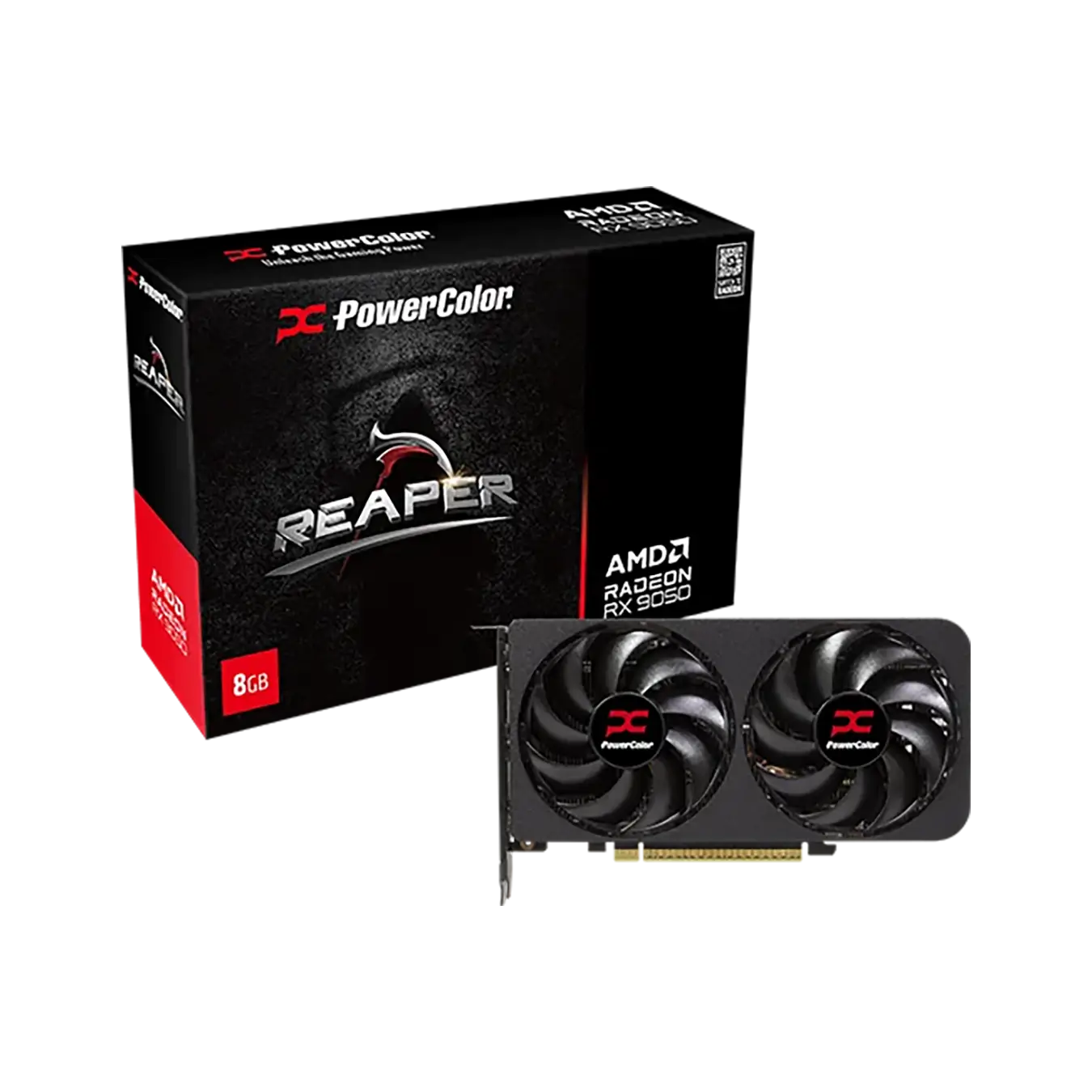
Radeon RX 9050でFSR 4を使いたいとき、GPU側が対応しているかと、遊ぶゲームに設定があるかを分けて確認します。RX 9050はRDNA 4世代のRX 9000シリーズとして対応対象ですが、各機能を使えるゲームは実装とドライバーの条件で決まります。
AMDのRX 9050製品仕様には「AMD FSR Redstone」を対応技術として掲載。FSR 4の機械学習を使う超解像と、後に拡張されたRedstoneの各機能は関連しますが、設定画面では機能名が別々に表示されます。
RX 9050側の対応範囲
RX 9050は16基のRDNA 4 Compute Unit、16基のRay Accelerator、32基のAI Acceleratorを備えます。AMDはFSRの公式案内で、FSR Redstoneの対象をRadeon RX 9000シリーズと説明しています。RX 9050はこの系列に含まれ、GPU側の世代条件を満たします。
FSR 4の利用には、ゲーム側のFSR実装と対応するバージョン、またはAMD Softwareで切り替えられる条件が必要です。最初にゲームの設定とAMD Softwareのタイトル別設定を確認します。ドライバーを更新してもゲーム内にFSRの選択肢が現れない場合は、AMDが案内する対応タイトルと実装条件を照合してください。
超解像とフレーム生成の違い
FSRの超解像は低い内部解像度から画面を再構成し、描画負荷を抑える技術です。フレーム生成は、描画済みの画像間へ中間画像を作ります。両方を同時に使うゲームもありますが、画質と操作応答への影響は別に評価します。
| 機能 | 使う目的 | RX 9050で見る点 |
|---|---|---|
| FSR超解像 | 描画に使う内部解像度を下げる | 画質モードと元のfps |
| FSRフレーム生成 | 表示するコマ数を増やす | 元のfpsと操作の応答 |
| Ray RegenerationなどRedstone機能 | 対応する描画処理を改善 | ゲーム側の実装と設定 |
GPUOpenのFSR Frame Generation解説は、RedstoneがRX 9000シリーズで利用でき、選ばれたゲームではAMD Software経由で有効化する方式を説明しています。FSR 3.1の統合状況によって対応の経路が変わります。機能の名称が似ていても、超解像とフレーム生成を一つの設定だと扱わず、何をオンにしたかを確認してください。
RX 9050での設定の進め方
ゲームを最新の状態にし、AMD Software: Adrenalin Editionも更新します。ゲーム内にFSRの画質モードがあれば、まずフレーム生成をオフにしてネイティブ描画と「Quality」を同じ場面で比べます。次に「Balanced」へ変え、細かい文字、草木、動く物体の輪郭を確認します。RX 9050はフルHDを主眼にするGPUなので、内部解像度を下げすぎるモードでは細部の変化が目立ちます。
元の描画速度が十分な場合にフレーム生成を試すと、画面の滑らかさを比較しやすくなります。競技性の高いゲームでは入力から表示までの反応を優先し、フレーム生成なしのfpsを先に確保します。シングルプレイの重いゲームなら、超解像とフレーム生成の組み合わせを同じ場面で試し、映像と操作の両方で選べます。
AMD Softwareで作品別の上書き項目を使う場合は、ゲーム側のFSR実装とドライバーの案内する対象タイトルを確認します。非公式の置き換えツールに依存する設定は、この記事の公式対応の範囲には含めません。対応タイトル一覧は更新されるため、購入後もAMDの公式ページで新しい案内を追えます。
性能面での位置付け
RX 9050の8GB VRAMは超解像を使う場面で余裕を作りますが、最終的なフレームレートはGPUの描画力にも左右されます。TechSpotの10作品テストでは、高めの画質設定の1080p平均が49fpsでした。超解像の画質モードを変える前に、レイトレーシングや影を調整する方が効果的な作品もあります。画質設定とFSRを組み合わせ、遊ぶゲームで元のfpsと表示画質を比較してください。
まとめ
RX 9050はAMDがFSR Redstone対応と明記するRX 9000シリーズのGPUです。ゲームにFSRの実装があるかを確認し、超解像、フレーム生成、Redstoneの追加機能をそれぞれ評価しましょう。まずフルHDの通常描画で元のfpsを確認し、画質モードを一つずつ変えるのが近道です。