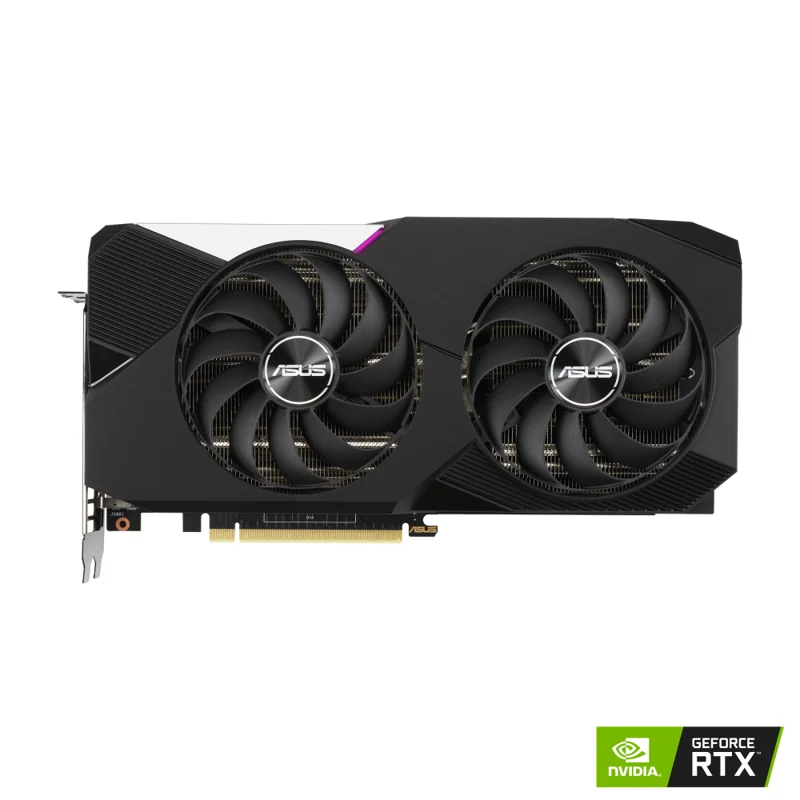
RTX 2080の補助電源は8ピン+6ピン?接続の確認点
RTX 2080の補助電源は、Founders Editionなら8ピンと6ピンです。ただし、RTX 2080というGPU名だけで端子数を決めてはいけません。メーカー製カードはオーバークロック設定や基板設計で8ピン2本などを採用することがあります。購入前、取り付け前、起動後の三段階で確認します。
Founders Editionの端子仕様
NVIDIAのRTX 2080仕様とユーザーガイドは、Founders Editionの8ピン+6ピンPCI Express補助電源を案内しています。PCI Expressスロットからの給電だけでは225W級のカードに必要な電力をまかなえないため、電源ユニットから追加の給電を受けます。
市販カードの端子は仕様表とカード写真を確認してください。中古出品なら、端子部分の鮮明な写真、正確な型番、付属品の有無を販売者に確認します。同じクーラー形状でも地域版やBIOS違いがあるため、製品名の一部だけで判断しません。
PCIeケーブルを使う理由
補助電源には、電源ユニット付属のPCIeケーブルだけを使います。CPU用のEPS 8ピンは形が似ていても配列と用途が異なり、接続してはいけません。SATAやペリフェラル4ピンからの安易な変換も、ケーブルとコネクターに想定外の負担をかけるおそれがあります。
モジュラー電源のケーブルは、同じ形の電源側端子でもメーカーやシリーズが違うと配列が異なる場合があります。古いケーブルを別の電源ユニットに流用せず、電源本体に付属したものか、メーカーが互換性を明示したものを使用してください。
接続前のチェック
- GPUのメーカー名と正確な型番を確認する
- 公式仕様表で必要なPCIe端子数を調べる
- 電源ユニットに必要なPCIeケーブルがあるか確認する
- ケーブルを端子ごとに奥まで差し込む
- ファンやケースパネルにケーブルが接触しないように配線する
8ピンの6+2構成は、端子形状に合わせて2ピンを組み合わせます。無理な角度で押し込まず、ラッチがかかることを確認してください。端子が足りないなら、変換で済ませる前に電源ユニットの交換を検討します。
起動後の確認
取り付け後は映像出力だけで完了とせず、ゲームやベンチマークなどで負荷をかけ、再起動、画面の乱れ、異常なファン音、コネクターの発熱がないかを確認します。問題が出たら、ドライバーを入れ直す前に、ケーブル、電源容量、GPUの装着状態を点検してください。
まとめ
RTX 2080 Founders Editionは8ピン+6ピンですが、AIBモデルは型番ごとの仕様が優先です。PCIeケーブルを正しく個別に接続し、EPSケーブルや安易な変換を避けてください。電源容量と中古購入の確認項目も読んで、安全に組み込みましょう。
中古カードの補助電源端子では、ラッチの破損、端子の変色、異物、ケーブル被覆の傷も確認します。接続後に端子が浮いていないか、側板を閉めたときにケーブルへ無理な力がかからないかを見ます。負荷テスト中に異臭、異常な発熱、再起動が出たらすぐ停止し、通電を続けません。GPUの性能を試す前に給電と配線の安全を確認することが、古い世代のカードを使う基本になります。
取り外すときは電源ケーブルを抜き、電源ユニットのスイッチを切った状態で、数秒待ってから作業します。コネクターをケーブルだけで引っ張らず、ラッチを押してまっすぐ外します。組み替え後は、ケース内部に落ちたネジや工具がないかも確認してください。給電端子の確認は地味ですが、GPU、電源、マザーボードを守るための作業です。
購入前に電源ユニットの説明書を開き、どの端子がPCIe用かを確認します。延長ケーブルやスリーブケーブルを使う場合も、定格と対応製品を確認し、接点が増えることによる不具合を意識してください。配線を終えたら、写真を一枚残しておくと、後からトラブルを切り分ける際にも役立ちます。
カードを譲渡・売却する場合も、端子を保護キャップで守り、補助電源の仕様を正確な型番と一緒に伝えます。次の利用者が安全に使える情報を残すことも中古市場では大切です。
作業前に静電気対策として、金属製ケースに触れるなどして体の電荷を逃がします。カーペットの上で作業する場合は特に注意し、基板や端子を必要以上に触らないようにします。組み立て手順に不安があるなら、PCショップの組み立てサービスを利用する選択肢もあります。安全に接続できることが、GPUを長く使うための最初の条件です。