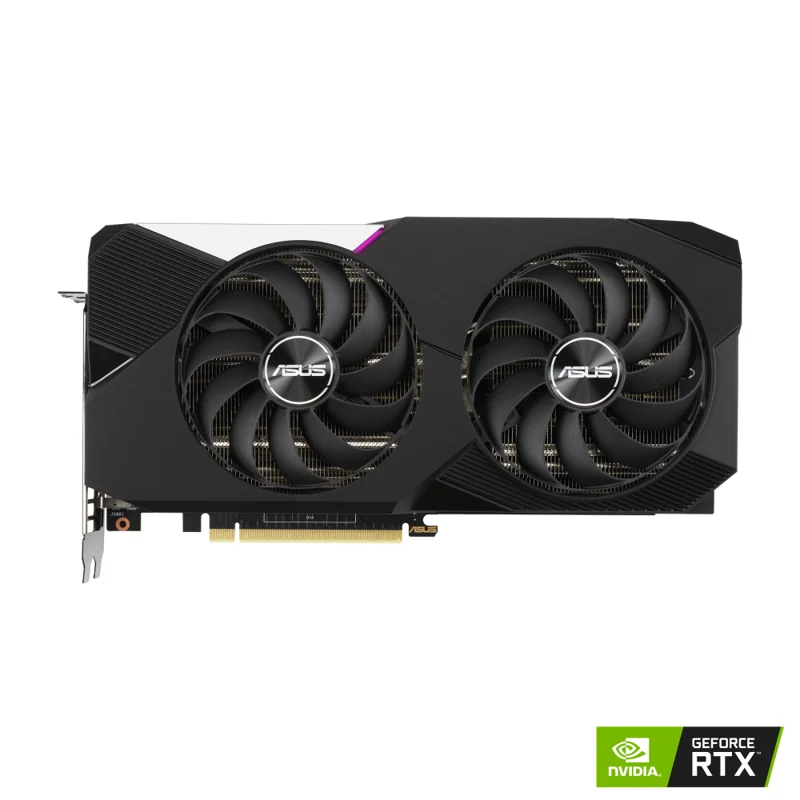
RTX 2080のレイトレとDLSS|設定の考え方を解説
RTX 2080は、リアルタイムレイトレーシングとDLSSを広く使えるようにしたTuring世代のGPUです。対応ゲームなら両機能を試せますが、現在の上位GPUと同じ設定を期待するのは適切ではありません。通常描画を安定させ、DLSSとレイトレーシングを一つずつ加える手順で、自分のゲームに合う画質とfpsを探します。
RTX 2080のRTコアとTensorコア
NVIDIAの製品仕様では、RTX 2080はTuringアーキテクチャ、8GB GDDR6、RTコアとTensorコアを搭載します。RTコアはレイトレーシング計算、TensorコアはDLSSのAI処理に使われます。RTX 2080のRTコアは第1世代なので、重いレイトレーシング設定では描画負荷を慎重に確認してください。
レイトレーシングは反射、影、間接光などの見え方を変えます。一方、画面内の処理量が増えるため、fpsを維持するには解像度や品質を調整する必要があります。すべてのゲームが同じ項目を提供するわけではなく、同じ「高」設定でもゲームエンジンによって負荷は大きく違います。
DLSS Super Resolutionの使い方
DLSS公式ページはRTX 20シリーズをSuper Resolution対応GPUとして案内しています。対応ゲームではQualityを起点にして、見た目とfpsを確認します。性能がまだ足りなければBalanced、Performanceへ下げますが、画面内の細かい文字や遠景の見え方も確認して、目的に合うモードを選びます。
DLSSは対応ゲームで使える技術です。ゲーム側に選択肢がなければ有効にできません。また、RTX 2080はDLSS Frame Generationの対応GPUではありません。フレーム生成を前提とする攻略情報や設定動画を見た場合は、Super Resolutionの項目と混同しないようにしてください。
設定を決める順番
最初にネイティブ解像度でレイトレーシングをオフにし、ゲーム内ベンチマークまたは実プレイで安定する設定を作ります。次にDLSS Qualityを有効にし、fpsと画質の変化を確認します。その後にレイトレーシングを低設定から追加し、反射、影、照明を一項目ずつ調整します。
フルHDではCPUがfps上限になるタイトルもあり、DLSSの効果が見えにくい場合があります。WQHDではGPU負荷が増えるためDLSSの選択肢が役立つことがあります。8GB VRAMに近づくとテクスチャ品質も関係するので、fpsだけを見ず、フレームタイムや場面移動時のカクつきも確認してください。
中古GPUでの留意点
レイトレーシング設定はGPUへの継続負荷が大きくなります。中古のRTX 2080を購入したら、温度、ファン、映像出力、負荷時の安定性を早めに確認してください。ソフトの不具合やドライバー設定で問題が出る場合もあるため、GPU故障と決めつけず、ゲーム更新、ドライバー、電源、温度を順に切り分けます。
まとめ
RTX 2080ではDLSS Super Resolutionとレイトレーシングを使えます。通常描画、DLSS、レイトレーシングの順に設定し、第1世代RTコアと8GB VRAMに合わせて調整してください。ゲーム性能と8GB VRAMも読めば、設定の優先順位を決めやすくなります。
画質設定を保存できるゲームでは、通常描画用とレイトレーシング用でプリセットを分けると便利です。新しいゲームを始めるたびに高設定を一括で選ぶより、まずフレームタイムが安定する設定を作り、好みに応じて反射や影を追加します。ディスプレイのリフレッシュレート、VRR、フレームレート上限も一緒に設定すれば、電力消費と発熱を抑えながら安定した表示を作りやすくなります。
画面の印象はfpsだけで決まりません。モーションブラー、被写界深度、フィルムグレインなどはGPU負荷より好みへの影響が大きい設定です。最初に自分が不要と感じる項目を外すと、必要なレイトレーシング品質へ処理能力を回せます。ゲーム内設定を変更した日時と値を残しておけば、ドライバー更新後に描画が変わったときも、安定していた構成へ戻しやすくなります。
DLSSを有効にした状態でHUDや細い文字が見えにくいと感じたら、モードを一段上げるか、シャープネスなどゲーム側の設定を確認します。画質とfpsの妥協点は人によって違います。短いベンチマークで高い数値が出ることより、普段遊ぶ場面で違和感なく操作できる設定を選んでください。