RTX 2080の性能は?2026年のゲーム設定を解説
RTX 2080を2026年に中古で検討するときは、「まだ動くか」より、遊びたいゲームをどの解像度と画質で遊びたいかを先に決める必要があります。RTX 2080はTuring世代の8GB GDDR6搭載GPUで、DLSS Super Resolutionとレイトレーシングに対応します。現行GPUと同じ機能や余裕を前提にせず、ゲームごとの実測と設定を照らして判断しましょう。
RTX 2080の基本仕様
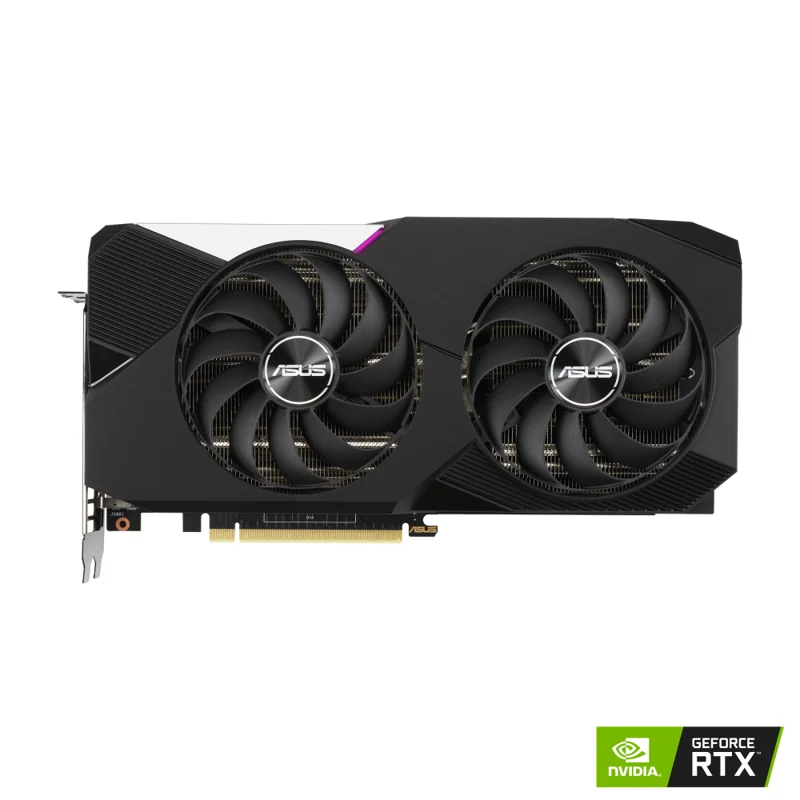
NVIDIAの公式仕様で、GeForce RTX 2080は8GB GDDR6、256-bitメモリーインターフェース、Turingアーキテクチャを採用します。Founders Editionのグラフィックスカード電力は225Wです。市販の各社モデルでは、ブーストクロック、冷却機構、カード長、補助電源端子が異なるため、GPU名だけでPCへの収まりを判断できません。
RTX 20シリーズはRTコアとTensorコアを備えた世代です。NVIDIAのRTX 20シリーズ紹介が示す通り、RTコアはレイトレーシング処理、TensorコアはDLSSのAI処理に使われます。ただし、RTX 2080のRTコアは第1世代です。新しいRTX 40・50シリーズのフレーム生成を前提にした設定を、そのまま適用することはできません。
解像度別の設定基準
フルHDでは、まずレイトレーシングをオフにしてゲーム内ベンチマークまたは実プレイで基準のfpsを確認します。次にテクスチャ、影、描画距離を一段ずつ調整し、目標のフレームレートとフレームタイムが安定する設定を作ります。高リフレッシュレートを狙う場合は、GPUだけでなくCPUが上限になるタイトルもあります。
WQHDではGPU負荷とVRAM使用量が増えます。画質を上げる順番は、解像度、テクスチャ、レイトレーシングを一度に変えず、どの設定が負荷の原因か分かるように進めます。4Kは8GB VRAMとGPU演算性能の両方に厳しくなりやすいため、DLSS Super Resolutionを使えるゲームか、描画品質を下げても目的を満たせるかを確認してください。
DLSSとレイトレーシングの使い方
DLSS公式ページは、RTX 20シリーズをDLSS Super Resolutionの対応GPUに含めています。対応ゲームなら、ネイティブ解像度だけで判断せず、Qualityから試して画質とfpsのバランスを確認できます。ゲーム側の実装やDLSSバージョンにより選べるモードは異なるため、動画の設定値をそのまま再現するのは避けましょう。
レイトレーシングは反射や影の表現を変えますが、負荷も大きくなります。RTX 2080では通常描画を安定させ、DLSSを有効にし、最後にレイトレーシングを低設定から加える順が分かりやすい方法です。fpsが大きく落ちるなら、レイトレーシングの反射・影・照明のどれを優先するか選びます。
中古GPUとしての性能確認
ベンチマークの順位は目安にとどめ、遊びたいゲームと同じバージョン、解像度、画質、アップスケーリング条件の結果を探します。中古品はGPU本来の性能以前に、温度、ファン、グリス、保証、BIOS変更、前使用者の扱いで状態が変わります。到着後に負荷テストと映像出力を確認できる販売条件を選んでください。
RTX 2080の性能を引き出すには、電源とケース冷却も必要です。225W級のカードは、CPUと合わせたシステム全体の消費電力を見て電源を決めます。温度が高くクロックが不安定なら、性能比較の前にケースの吸排気とファンの状態を点検しましょう。
まとめ
RTX 2080は、フルHDを中心に画質設定を調整し、対応ゲームでDLSS Super Resolutionを使うなら今も検討できます。WQHDやレイトレーシングでは8GB VRAMと第1世代RTコアの制約を意識してください。購入前には、8GB VRAMの考え方と中古購入の確認項目を読み、ゲーム条件と個体状態の両方を確認しましょう。
実測値を見るときは、平均fpsだけでなく最低fpsとフレームタイムを確認します。平均値が十分でも、場面移動や戦闘時に一時的な引っかかりが出るなら、快適さは別です。ゲームのバージョン、ドライバー、CPU、メインメモリーを併記した測定を選び、条件が違う結果を単純に並べないでください。購入後は、まず標準設定で安定動作を確認し、その後に解像度、テクスチャ、DLSS、レイトレーシングの順に一つずつ変更すると、自分の環境での性能を判断できます。