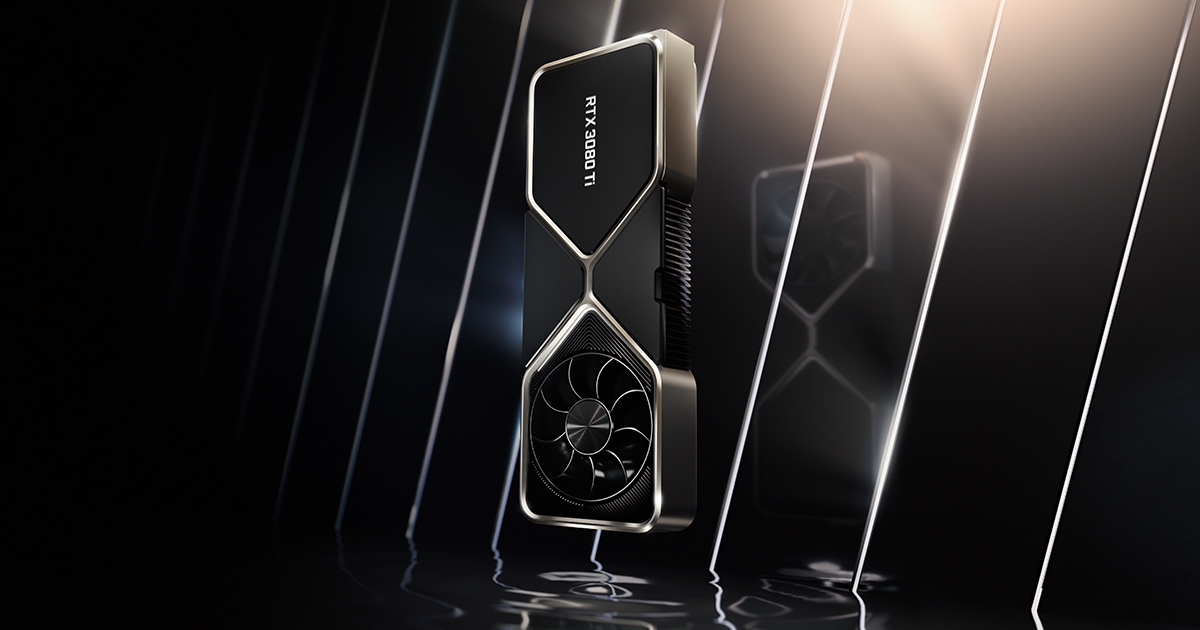
RTX 3080 Tiで4K 120Hz|HDMI 2.1接続の確認方法
GeForce RTX 3080 Tiを4K 120Hzモニターやテレビにつなぐ時は、GPU、ディスプレイ、入力端子、ケーブル、設定のすべてが条件を満たす必要があります。NVIDIAはFEにHDMI 2.1とDisplayPort 1.4aを案内し、4K 120Hz HDRをHDMI 2.1の対応項目として示しています。表示の120Hzとゲームが常に120fps出ることは別の話です。
公式仕様と接続端子
NVIDIA公式仕様では、RTX 3080 Ti FEはHDMI 1基とDisplayPort 3基を備え、最大デジタル解像度は7680×4320です。注記ではHDMI 2.1で4K 120Hz HDR、8K 60Hz HDR、可変リフレッシュレートをサポートすると説明されています。DisplayPortは1.4aです。
| 確認箇所 | 見る内容 |
|---|---|
| GPU | 候補カードにHDMI 2.1または必要なDP端子があるか |
| ディスプレイ | 入力端子ごとの4K 120Hz/HDR対応 |
| ケーブル | 必要な規格・長さで認証された製品か |
| OS | 解像度とリフレッシュレートが120Hzに設定済みか |
| ゲーム | 4K設定で実際に得られるfpsとVRR設定 |
FEの端子構成を市販カードへそのまま当てはめません。市販カードはポート数や配置が異なることがあります。公式ユーザーガイドをFEの接続確認に使い、手元のカードはメーカー固有の仕様書でも確認します。
4K 120Hzの設定手順
まずディスプレイの入力端子を確認し、対応するHDMI入力へ接続します。テレビやモニターには、4K 120Hz対応端子が限定される製品があります。次にOSのディスプレイ設定、またはNVIDIAの設定画面で3840×2160と120Hzを選びます。120Hzの選択肢が出ない時は、別の入力端子、ケーブル、ディスプレイ側の拡張フォーマット設定を順に確認します。
HDRを使う時はOSとゲームの両方で設定を確認します。HDRを有効にしただけで画質が必ず改善するわけではなく、ディスプレイのHDR性能とゲームの実装にも左右されます。可変リフレッシュレートを使う場合も、GPU、画面、接続端子、OSの対応状況を合わせます。
表示周波数とゲーム性能
モニターを120Hzで動かせても、すべての4Kゲームが最高設定で120fpsになるとは限りません。ゲームごとに描画負荷、レイトレーシング、CPU負荷、VRAM使用量が違います。独立したTom’s HardwareのRTX 3080 Tiレビューのfpsは、掲載されたCPU、ゲーム、画質、ドライバーという条件で読む資料です。自分のPCでのfpsを保証する数字ではありません。
解像度、画質、レイトレーシング、DLSSを一度に変更すると、何がfpsへ影響したかが分かりません。まず4K 120Hzの表示を確立し、ゲーム内設定を一項目ずつ変えてください。目標を常時120fpsに置くか、画質と可変リフレッシュレートを優先するかで、選ぶ設定は変わります。
トラブル時の確認順
画面が60Hzのままなら、GPUドライバー更新前に、接続端子とケーブルの規格、ディスプレイ側の入力設定を確認します。映らない場合は、別のケーブル、別の対応端子、解像度を下げた表示で原因を分けます。安定しない状態で高解像度・高リフレッシュ設定を繰り返さず、製品マニュアルとサポート条件を確認してください。
よくある質問
HDMI 2.1ケーブルなら必ず4K 120Hzになりますか
なりません。GPU、画面の入力端子、ケーブル、OS設定がすべて対応している必要があります。
120Hzに設定すればゲームも120fpsですか
表示周波数とゲームfpsは別です。ゲーム設定とPC構成でfpsは変わります。
まとめ
RTX 3080 Tiで4K 120Hzを使うには、HDMI 2.1対応の接続経路とOS設定を先に確認します。その上でゲーム設定とfpsを別に最適化してください。4Kでの性能判断は4Kゲーム性能の記事を、画質機能はレイトレーシングとDLSSの記事を参照してください。