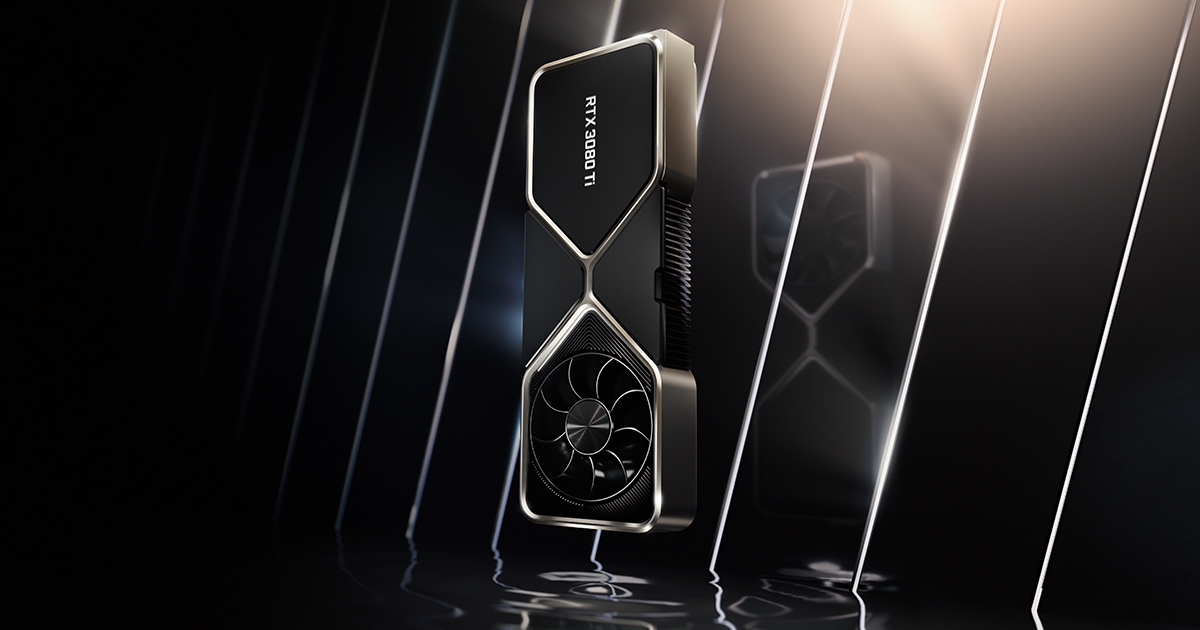
RTX 3080 TiのレイトレーシングとDLSS|設定の考え方
GeForce RTX 3080 TiはAmpere世代のGPUで、NVIDIA公式では第2世代RTコア、第3世代Tensorコア、DLSSへの対応を案内しています。対応ゲームでレイトレーシングとDLSSを使えますが、すべてのゲームが同じ機能を持つわけではありません。画質とフレームレートを両立させる設定の考え方を整理します。
対応機能の範囲
NVIDIA公式のRTX 3080 Ti仕様には、Ampereアーキテクチャ、第2世代Ray Tracing Cores、第3世代Tensor Cores、NVIDIA DLSSが記載されています。RTコアは光線追跡の処理に、TensorコアはAIを用いる機能に関係します。これらのハードウェアがあっても、ゲーム側がレイトレーシングやDLSSに対応していなければ、設定項目は現れません。
| 機能 | RTX 3080 Tiで確認すること |
|---|---|
| レイトレーシング | ゲームがRT効果を実装しているか |
| DLSS | ゲームがDLSSを実装し、選択肢を提供するか |
| 解像度・画質 | 4K、影、反射、描画距離の負荷 |
| フレーム生成 | DLSS 3 Frame GenerationはRTX 40シリーズ以降の機能 |
RTX 3080 TiはDLSSのアップスケーリングを使えますが、DLSS 3のFrame Generationには対応しません。名称が似ていても、DLSS対応とフレーム生成対応を同じ意味で扱わないことが大切です。ゲーム内の表記、NVIDIA Appやドライバー、ゲーム公式の対応表を個別に確認します。
レイトレーシングの設定手順
ゲームを最新の安定版へ更新し、グラフィックス設定でレイトレーシングの項目を探します。最初はプリセットを一段階上げるのではなく、反射、影、照明など、変更できる項目を確認します。RTを有効にした後に同じ場面でfpsを確認し、必要ならDLSSを有効にします。
DLSSの品質モードは内部解像度と画質・速度のバランスを調整する仕組みです。高い解像度や高負荷なRT設定では、品質モードから試し、目標fpsに届かない時だけ段階的に変更します。画質、RT、DLSS、解像度を一度に変えると、違いを判断できません。スクリーンショットや同じセーブ地点を使うと比較しやすくなります。
独立したTom’s HardwareのRTX 3080 Tiレビューは、ゲームとテスト条件を公開した性能比較の参考です。掲載fpsはその環境の結果であり、手持ちCPU、メモリー、ドライバー、ゲームの更新状況で変わります。特定ゲームでの性能を保証する材料にはしません。
4K設定の優先順位
4Kではピクセル数が多く、RT効果を高くすると描画負荷が増えます。まず表示解像度とリフレッシュレートを決め、次にRTの品質、最後にDLSSモードを調整します。高画質を最優先するならRT設定を残してDLSSを試し、fpsを最優先するならRT品質を下げる選択もあります。
12GB GDDR6Xメモリーは、使うゲーム、テクスチャ設定、バックグラウンドアプリにより余裕が変わります。メモリー使用量が高い場面では、テクスチャ品質と解像度も確認します。VRAMが足りない症状をRTだけの問題と決めつけず、設定を一つずつ下げて変化を見ます。
ドライバーと表示の確認
ドライバーはゲーム対応や不具合修正を含むため、NVIDIAの提供する安定版を使用します。設定を変更した直後に画面の乱れやクラッシュが出る場合は、元の設定へ戻して再現条件を切り分けます。オーバークロックや電圧設定を同時に変更すると原因が不明になります。
4K 120Hzの画面を使う場合も、120Hz表示と120fpsは別です。ゲームの実fpsは設定と場面で変わります。HDMI 2.1接続、モニター設定、可変リフレッシュレートは4K 120Hz接続の記事で確認してください。
よくある質問
DLSSを有効にすれば必ず画質が上がりますか
DLSSは対応ゲームの設定です。選ぶモード、解像度、ゲーム実装によって見え方とfpsのバランスが変わるため、同じ場面で比較します。
RTX 3080 TiでDLSS 3フレーム生成は使えますか
使えません。RTX 3080 TiはDLSSアップスケーリングに対応しますが、DLSS 3 Frame Generationの対応GPUではありません。
まとめ
RTX 3080 Tiでは、対応ゲームでレイトレーシングとDLSSを組み合わせて画質とfpsを調整できます。RT、解像度、DLSSを一項目ずつ変更して、自分の目標に合わせてください。性能の目安は4Kゲーム性能の記事と、メモリー面は12GB VRAMの記事で確認できます。