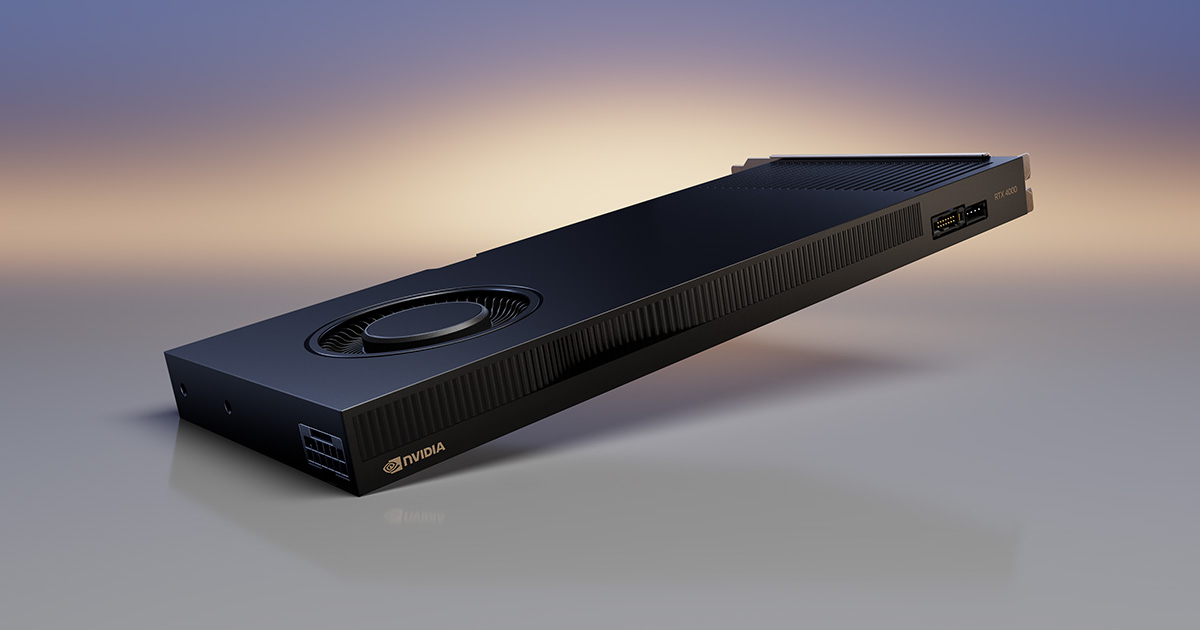
CADと資料、通信ツール、プレビューを同時に開くワークステーションでは、映像出力の数が作業効率を左右します。RTX 4000 AdaはDisplayPort 1.4aを4基備え、最大4画面の同時出力に対応します。公式データシートの解像度とリフレッシュレートを基に、4画面構成で実際に準備するものを整理します。
4基のDisplayPort端子
NVIDIA RTX 4000 Ada Generationには標準サイズのDisplayPort 1.4a端子が4基あります。NVIDIAのデータシートは最大同時出力を4画面と記しています。Mini DisplayPortを4基備えるRTX 4000 SFF Adaとは、端子の大きさが異なります。
| 公式に示された構成 | 台数 | 各画面の最大値 |
|---|---|---|
| 4Kクラス | 4台 | 4096×2160、120Hz |
| 5Kクラス | 4台 | 5120×2880、60Hz |
| 8Kクラス | 2台 | 7680×4320、60Hz |
この表は同時接続の代表的な組み合わせです。公式資料が示す8K出力は2台までです。4台の4Kクラス画面を使う場合は、モニター側の入力規格とケーブル、必要な色深度や表示設定を合わせて構成します。
作業領域としての4画面
4画面の設計では、接続台数だけを決めるより、どのアプリをどの画面に置くかを先に決めると配線が整理できます。たとえば主画面に3D CAD、次の画面に図面と部品表、3台目にレンダリング結果、4台目に資料や会議を置けます。GPUが同時に4本の映像信号を出せても、各アプリの3D処理速度は表示内容によって変わります。
画面を増やすとウィンドウやビデオ会議、プレビューを同時に描画します。20GBのGPUメモリは大きな設計データを扱う余裕を与えますが、4画面表示そのものが20GBを必要とするわけではありません。必要なメモリ量は3Dモデル、テクスチャ、映像フレームなどアプリ側の作業データが主に決めます。画面数とGPU性能を別の条件として評価するのが正確です。
4台すべてを同じ解像度に揃える必要はありません。作業画面を4K、資料や通信の画面を別の解像度にする構成も、端子ごとにモニターをつなぐ方法です。NVIDIAが示す最大解像度と更新速度は上限であり、OSの画面設定では各モニターの実際の入力規格に合うモードを選びます。4K画面を追加するなら、既存のケーブルが希望するHzに対応するかも確認できます。
HDMI画面を使う場合
カード本体の出力端子はDisplayPortです。HDMI入力だけのモニターへ接続する場合は、DisplayPortからHDMIへの変換ケーブルまたはアダプターが必要です。NVIDIAの導入ガイドの同梱品一覧では、RTX 4000向けのDisplayPort–HDMIアダプターを1個としています。4台すべてをHDMIモニターにするなら、残る接続分のアダプターを用意します。
変換アダプターを挟むと、モニター、アダプター、ケーブルの規格によって実際の解像度や更新速度が決まります。4K 120Hzを目標とする画面には、そのモードを明記した変換製品を選ぶ必要があります。購入前に映像端子の形だけでなく、各画面で使いたい解像度、Hz、色深度を一覧化すると部品を選びやすくなります。
たとえばDisplayPort入力の画面が3台、HDMI入力の画面が1台なら、標準サイズのDisplayPortケーブル3本と、付属のDisplayPort–HDMIアダプターを使う配線が考えられます。HDMI画面が2台なら追加の変換アダプターが1個必要です。端子の個数を先に数えると、4画面を接続する段階でケーブルが不足する事態を避けられます。
SFF版・マザーボード出力との違い
RTX 4000 SFF Adaも4画面に対応しますが、端子はMini DisplayPortです。SFF版にはMini DisplayPort対応ケーブルを使います。NVIDIAの導入ガイドにあるSFF版の同梱品には、Mini DisplayPort–DisplayPort変換アダプターが1個含まれます。
マザーボードの映像端子はCPU内蔵GPUに接続される構成が一般的です。RTX 4000 Adaの4画面上限を確認する際は、カードの4基を使う構成として考えます。内蔵GPU側の出力と混ぜる場合は、OS上でどの画面がどのGPUにつながるかを整理しておくと、CADや動画アプリのGPU指定も分かりやすくなります。
まとめ
RTX 4000 Adaは標準DisplayPort 1.4aを4基備え、公式資料では4Kクラス4台120Hz、5Kクラス4台60Hz、8Kクラス2台60Hzの構成を示しています。接続したい画面の入力端子と解像度を決め、必要なケーブルと変換アダプターを揃えるのが4画面構成の近道です。小型筐体向けSFF版を選ぶ場合は、Mini DisplayPortへ配線を合わせましょう。