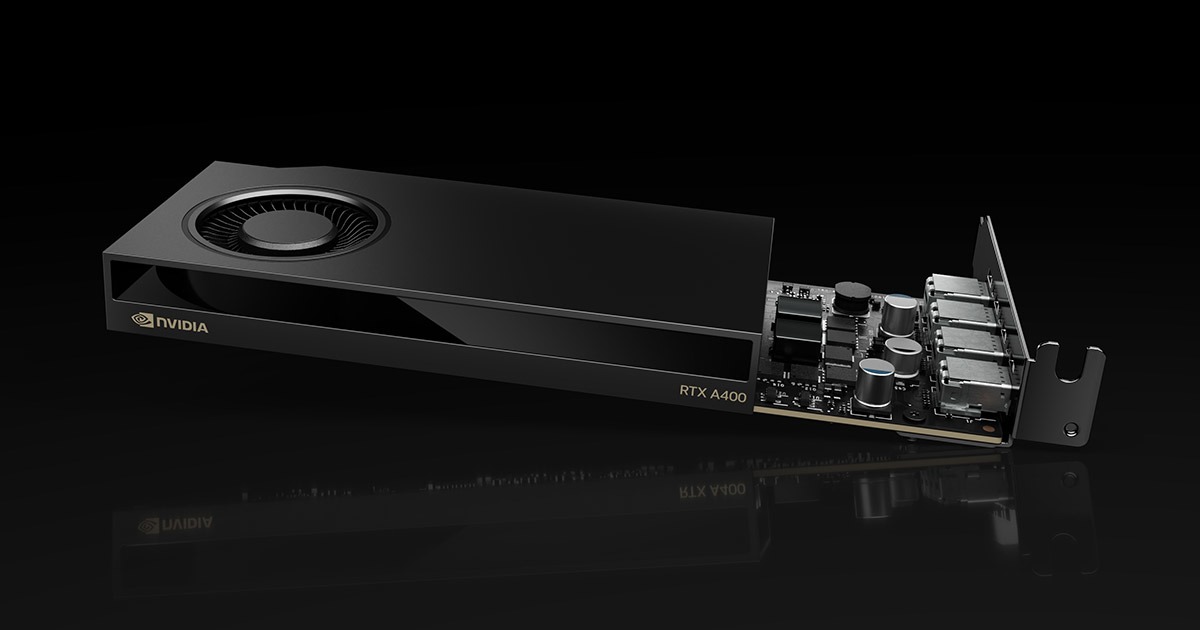
設計図面、資料、チャット、監視画面を4台のモニターに分けるなら、GPUの映像端子数が最初の条件です。RTX A400はMini DisplayPort 1.4aを4基備え、公式仕様では最大4画面に対応します。4Kの表示条件とケーブルの揃え方を、製品資料に沿って整理します。
4台の4K画面を出す公式条件
NVIDIAの製品ページは4基のMini DisplayPort 1.4a、最大4台のネイティブ4K画面を案内します。ELSAの仕様書には4台の4096×2160画面を120Hzで表示できる条件、または4台の5120×2880画面を60Hzで表示できる条件が記載されています。これは映像出力の上限仕様であり、各ディスプレイ、ケーブル、アダプターも対応する設定が必要です。
| 接続構成 | メーカー資料の上限 |
|---|---|
| 4096×2160 | 4台、120Hz |
| 5120×2880 | 4台、60Hz |
| 7680×4320 | 2台、60Hz、DSCなどの条件付き |
8K構成の数値はELSA資料の記載です。エプソンの搭載製品資料では同社のPC出力条件として8Kを30Hzまでに制限しています。GPU単体の上限と完成PCの接続仕様が異なる例であり、組み立て済みPCではPCメーカーが示す端子と表示条件を採用します。
Mini DisplayPortとモニター端子の組み合わせ
GPU側の端子はMini DisplayPortです。DP入力のモニターにはMiniDP→DPケーブルを使えば構成を単純にできます。ELSA版の同梱品はMiniDP→DP変換アダプターが1個なので、4台のDPモニターへつなぐ場合は残り3経路のケーブルまたはアダプターを別途用意します。Lenovoの製品ガイドも4基のMini DisplayPortを明記しています。
HDMI入力だけのモニターはMiniDP→HDMI変換が必要です。変換アダプターの対応解像度とリフレッシュレートは製品ごとに違います。例えば4K 120Hzを狙う構成では、4K 60Hzまでの変換器を通すと表示はその上限に制限されます。DP入力があるなら、余分な変換を避けられるMiniDP→DP接続が分かりやすい選択です。
画面を増やす前の構成整理
まずモニター4台の入力端子、解像度、希望リフレッシュレートを一覧にします。次にA400の4端子へ1台ずつ割り当て、MiniDP→DPかMiniDP→HDMIかを決めます。最後に、PCケースのブラケット位置からケーブルを挿し込める空間を確保します。小型筐体を机の下や壁際に置く場合、ケーブルの曲げ半径も配線に影響します。
GPUは4GB GDDR6を搭載します。4台の4K画面に文書や図面を並べる作業では、広い表示領域がA400の強みです。複数画面で重い3Dアプリやゲームを同時に動かす場合は、描画の演算性能と4GBメモリが制約になります。
T400 4GBとの端子比較
旧世代のT400 4GBはMini DisplayPortが3基です。A400では4台目を直接つなげるため、既存の小型ワークステーションを4画面化したい場合に明確な理由があります。ただし、すでに3台で十分な環境なら、ほかのカード選択も可能です。出力差のほか、消費電力と処理機能まで含めた比較はRTX A400とT400の記事で扱っています。
4画面を配線する具体例
4台ともDisplayPort入力があるモニターなら、A400の4端子から各モニターへMiniDP→DPケーブルを1本ずつ引く構成が単純です。ELSA版の付属アダプターは1個なので、同梱品だけで4本は揃いません。モニターに付属した標準DPケーブルを流用する場合は、残りの端子に合う変換アダプターを追加します。ケーブルを買う前に、モニターの入力がDPなのかHDMIなのかを4台分書き出せば、変換器の数を決められます。
1台だけHDMI入力のモニターなら、その1系統にMiniDP→HDMI変換を使い、残り3台をMiniDP→DPでつなげます。変換器が4K 60Hzまでなら、そのHDMI画面を120Hzに設定しても変換器の上限を超えられません。ディスプレイの表示設定で解像度とリフレッシュレートを各画面に割り当てると、4台の用途を分けられます。設計図面を広く見る画面、資料を置く画面、連絡用の画面など、作業に応じて高リフレッシュレートが必要な台数も変わります。
ゲームや3Dアプリを複数画面で同時に動かすと、768 CUDAコアと4GBメモリを共用します。A400は表示領域を広げる用途に合い、重い3D処理を並行する構成では演算能力とメモリ容量を増やす選択もあります。
まとめ
RTX A400はMini DisplayPort 1.4a×4を備え、公式条件では4台の4K 120Hz画面に対応します。4台分のケーブルとモニター入力を先に確定し、完成PCならそのPCの表示上限も合わせて使います。小型PCへの搭載まで検討する方はカード寸法とLPブラケットの確認点へ進んでください。