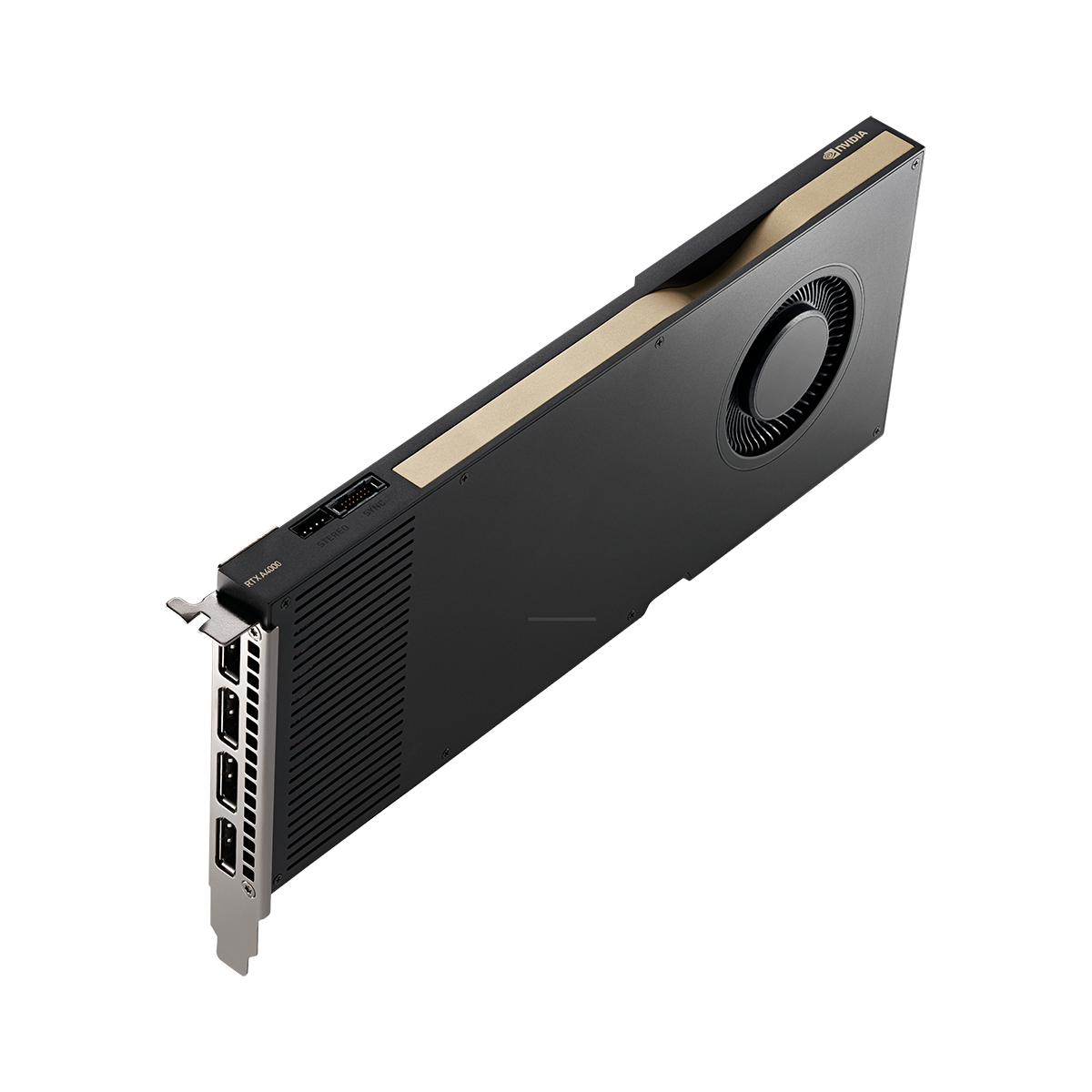
NVIDIA RTX A4000で複数モニターを使うなら、カードの端子数と、目的の解像度・リフレッシュレートを分けて見ると構成が決まります。RTX A4000にはDisplayPort 1.4a端子が4基あり、最大4画面を同時に出力できます。公式データシートの表示条件を基に、4画面ワークステーションでのつなぎ方を整理します。
DisplayPort 1.4aを4基搭載
NVIDIAの日本語データシートは映像端子をDisplayPort 1.4a×4、最大同時表示を4画面と記載しています。ELSAの国内製品ページもDisplayPort 4端子と最大4画面を案内しています。4台のモニターを一つずつ直接つなぐ構成を作れます。HDMI入力だけのモニターを使う場合は、接続に合うDisplayPortからHDMIへの変換が必要です。ELSA製品の付属品欄にはDP-HDMI変換アダプター1個が記載されています。
| NVIDIAデータシートの表示例 | 同時に使える画面数 |
|---|---|
| 4096×2160、120Hz | 4画面 |
| 5120×2880、60Hz | 4画面 |
| 7680×4320、60Hz | 2画面 |
表はNVIDIAが示す最大同時表示の組み合わせです。4K級を4画面、5K級を4画面、8K級を2画面という上限を区別できます。ELSAは8Kを1系統で表示する場合、DSC対応ディスプレイが必要と説明しています。実際のモニター構成では、各モニターの入力端子、対応ケーブル、必要なリフレッシュレートをこの表示条件へ当てはめます。
4画面の業務レイアウト
CADならモデル表示、図面、部品表、資料を別画面へ分けられます。動画編集ならプレビュー、タイムライン、素材一覧、色調整用パネルという配置が考えられます。A4000の16GB VRAMは、表示用のメモリとGPUアプリの処理に使われます。GPU負荷は各画面に表示するアプリや解像度、同時に走る処理で変わります。CADの記事と動画編集の記事に用途ごとの条件をまとめています。
ELSAは10bitカラー対応ディスプレイをDisplayPortで接続した場合、対応解像度で10bit表示色をサポートすると案内しています。色管理が必要な制作環境では、モニターとアプリ側の対応も揃えると、この仕様を生かせます。A4000の映像端子はHDMIを直接搭載しないため、HDMI中心の既存モニター群を使う場合は変換器の数を構成に入れます。
たとえば4台のうち2台がDisplayPort入力、残る2台がHDMI入力なら、DisplayPortケーブル2本と、HDMI側へ対応する変換器2個を用意します。ELSA版の付属品欄に載る変換アダプターは1個なので、もう1個は別途必要です。端子の数を先に数えると、モニターを設置した日にケーブルが足りない事態を避けられます。
端子数とケースへの収まり
RTX A4000は長さ241.3mm、厚さ18mmの1スロットGPUです。4本のDisplayPortケーブルはPC背面へ集まるため、背面の配線スペースを確保すると取り回しが楽になります。GPU本体には6ピン補助電源が1本必要で、最大消費電力は140W。デスク周りの画面配置とPC内部の設置条件は独立しているので、両方を満たす筐体を選びます。ケース寸法の記事では内部長と隣接スロットを具体的に扱っています。
解像度と端子数の組み合わせ
表示条件の表は、同じ解像度の画面を複数つなぐ場合のNVIDIA公表値です。4K画面とフルHD画面を混ぜるワークステーションでも、利用する物理端子は最大4つ。1本のケーブルにつなぐモニターの解像度とリフレッシュレートを、端子・ケーブル・モニターの対応条件に合わせます。画面数の上限と、各画面で選べる表示モードを別々に考えると接続を組み立てやすくなります。
たとえばメインの4Kモニターを制作画面にし、残り3台を資料、チャット、監視表示へ振り分けるなら、A4000の4端子をそのまま使えます。一方、8Kを2台使う構成は公式上限の別の組み合わせです。ELSAは8Kを1系統で出す場合にDSC対応ディスプレイを求めています。モニター側の対応までそろえると、公表される最大解像度を活用できます。
複数画面の構成では、接続順とOS上の画面番号を一致させると、アプリをどの画面へ置くかを管理しやすくなります。端子を4基使い切る場合、後から追加する監視用モニターの分まで考えるなら、接続予定の画面を先に数えておくと構成を決められます。
まとめ
RTX A4000はDisplayPort 1.4a×4で最大4画面に対応します。4K級なら公式資料で4画面・120Hz、5K級なら4画面・60Hzが示され、8K級は2画面・60Hzの構成です。使うモニターの入力端子と解像度を決めてから、必要なケーブルと変換器を揃えましょう。制作PCを選ぶ方は、続けてスペック記事でGPUメモリと電源も確認できます。