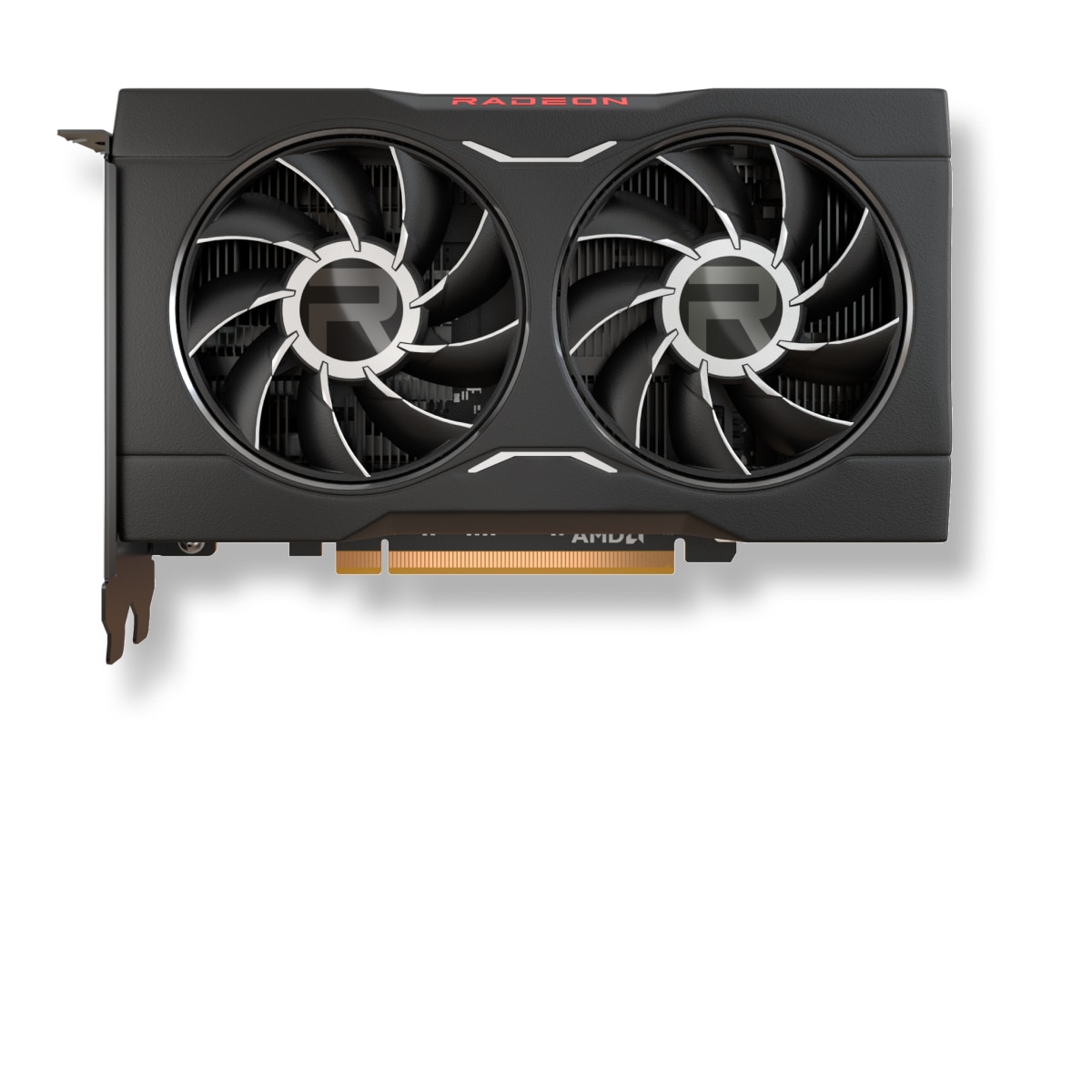
Radeon RX 6500 XTのAMD基準仕様は、PCIe 6ピン補助電源を1基使います。市販カードは6ピンと8ピンの両方があり、4GB版には6ピン製品、SAPPHIREやASRockの8GB版には8ピン製品があります。購入したカードの完全な型番とメーカー仕様が接続の基準です。
本記事では、公式仕様を製品別に比較し、手元の電源で接続できるかを確かめる手順を説明します。記事画像はAMD公式RX 6500 XTページの素材です。
AMD基準仕様の6ピン端子
AMD Radeon RX 6500 XTの公式仕様には、Typical Board Power 113W、最小電源容量400W、追加電源コネクター6ピン×1と記載されています。この値はRX 6500 XTというGPUの基準を知る出発点になります。
GPUメーカーの基準仕様と、各ボードメーカーが販売する完成カードの仕様は分けて考えます。ボードメーカーはGPUコアを使いながら、VRAM容量、クロック、電力上限、基板、冷却器を独自に設計できます。その結果、同じRX 6500 XTでも端子が変わる場合があります。
商品ページに「補助電源あり」とだけ書かれている場合は、メーカー公式ページの仕様欄で端子を特定します。別容量版の共通写真や中古品の参考写真より、完全な型番に対応する仕様欄が確実です。
4GB版の製品例
MSI Radeon RX 6500 XT MECH 2X 4G OCは、4GB GDDR6、消費電力107W、推奨電源400W、6ピン×1です。カード寸法は172×112×42mmとされ、小型寄りの2スロットカードです。
PowerColor Radeon RX 6500 XT 4GB GDDR6 V3も、6ピン×1と400Wの推奨電源を記載しています。カード本体寸法は181×111×36mm、ブラケットを含む記載寸法は192×127×42mmです。
| 4GB製品例 | 補助電源 | 推奨電源 | カード寸法 |
|---|---|---|---|
| MSI MECH 2X 4G OC | 6ピン×1 | 400W | 172×112×42mm |
| PowerColor 4GB V3 | 6ピン×1 | 400W | 181×111×36mm(本体) |
この2製品以外は、メーカー名や容量だけで端子を引き継がず、型番の末尾まで一致する仕様を参照します。
8GB版の8ピン端子
SAPPHIRE PULSE Radeon RX 6500 XT 8GBは、8ピン×1、メーカー記載消費電力130W、推奨電源400Wです。ASRock Phantom Gaming 8GBも8ピン×1と400W推奨を記載しています。
| 8GB製品例 | 補助電源 | 推奨電源 | カード寸法 |
|---|---|---|---|
| SAPPHIRE PULSE 8GB | 8ピン×1 | 400W | 194×107×40mm |
| ASRock Phantom Gaming 8GB | 8ピン×1 | 400W | 240×129×42mm |
8ピン端子はカード設計の一部です。実際の消費電力は負荷で変化し、必要な電源容量はメーカー記載値とPC全体の構成から判断します。容量ごとのゲーム性能は「RX 6500 XTの4GB・8GB比較」で確認できます。
電源側ケーブルの見分け方
グラフィックスカードには、電源ユニットのPCIeまたはVGAと表示されたケーブルを使います。CPUソケット付近へ接続するEPS・CPU用8ピンは配線目的が異なります。端子形状とラッチ位置が自然に合うPCIeケーブルだけを接続します。
6+2ピン構成のPCIeケーブルは、6ピンカードでは2ピン部分を外し、8ピンカードでは6ピンと2ピンを合わせて挿します。分離部分を正しい位置にそろえ、ラッチがカード側の爪へ掛かるまでまっすぐ差し込みます。電源がモジュラー式なら、電源ユニット側も奥まで挿さっているか確認します。
モジュラー式電源の着脱ケーブルは、電源ユニット側の配線がメーカーやシリーズで異なります。使用中の電源に指定された純正対応ケーブルを使ってください。
変換アダプターの扱い
電源にPCIe 6ピンや8ピンがない場合は、GPU向け配線を備えた電源へ交換する方法が安全です。周辺機器用端子からの変換アダプターは、元の配線と接点に十分な供給能力があるかを示しません。
メーカー製PCには独自電源や独自マザーボードコネクターが使われる場合があります。交換できる電源の規格とGPU増設条件は、PCメーカーの保守マニュアルで確認します。
既存電源に正規のPCIeケーブルがなく、仕様書にも増設方法がない構成では、適切な電源とケースへの変更、または補助電源を必要としない別GPUを検討します。
取り付け前の確認手順
購入前は次の順序で確認すると、端子違いによる返品や組み直しを減らせます。
- 販売ページからメーカー名と完全な製品型番を控える
- メーカー公式仕様で6ピンか8ピンかを確認する
- 電源ラベルから型番、定格容量、12V出力を確認する
- 電源の取扱説明書で純正PCIeケーブルの形と本数を確認する
- カード寸法と、ケーブルを挿して曲げられるケース内空間を測る
- 中古品では端子の焦げ、変色、欠け、ラッチ破損を写真と現物で確認する
補助電源端子はカードの上面や後端にあり、ケースの側板やフロントファンとの間にケーブル用の空間が必要です。カード本体の長さが収まっても、硬いケーブルを急角度で曲げなければ側板を閉じられない構成は避けます。
400Wという容量自体の判断は「RX 6500 XTに400W電源は足りるか」で、CPUや12V出力を含めて解説しています。
取り付け後の確認
作業前にPCをシャットダウンし、電源ユニットのスイッチを切って電源ケーブルを抜きます。カードをPCIeスロットへ固定した後、補助電源を接続し、ラッチとネジを目視します。モニターケーブルはRX 6500 XT側の映像端子へ挿します。
起動しない、画面が出ない、負荷時に電源が落ちる場合は通電を止めます。補助電源の差し忘れ、カードの挿入不足、ディスプレイ接続、電源容量、ドライバーなどを一つずつ切り分けます。端子の発熱、変色、焦げ臭さがあれば、カードと電源の点検が必要です。
まとめ
RX 6500 XTのAMD基準仕様は6ピン×1です。市販品では、確認したMSIとPowerColorの4GBモデルが6ピン、SAPPHIREとASRockの8GBモデルが8ピンでした。完全な型番の公式仕様を参照すれば、対象カードの端子を特定できます。
電源側ではPCIe/VGAケーブルを使い、CPU/EPSケーブルや別電源のモジュラーケーブルを流用しません。購入前に端子、12V出力、カード周囲の空間まで照合できれば、RX 6500 XTを無理のない配線で組み込めます。