Radeon RX 6500 XTはPCIe 3.0環境でも認識して動作しますが、PCIe 4.0環境よりゲーム性能が下がる場合があります。原因は、カードの接続が4レーンに限られ、PCIe 3.0では使える帯域幅がPCIe 4.0 x4の半分になるためです。とくに4GB VRAMを超えるデータ転送が発生するゲームでは差が広がりやすくなります。
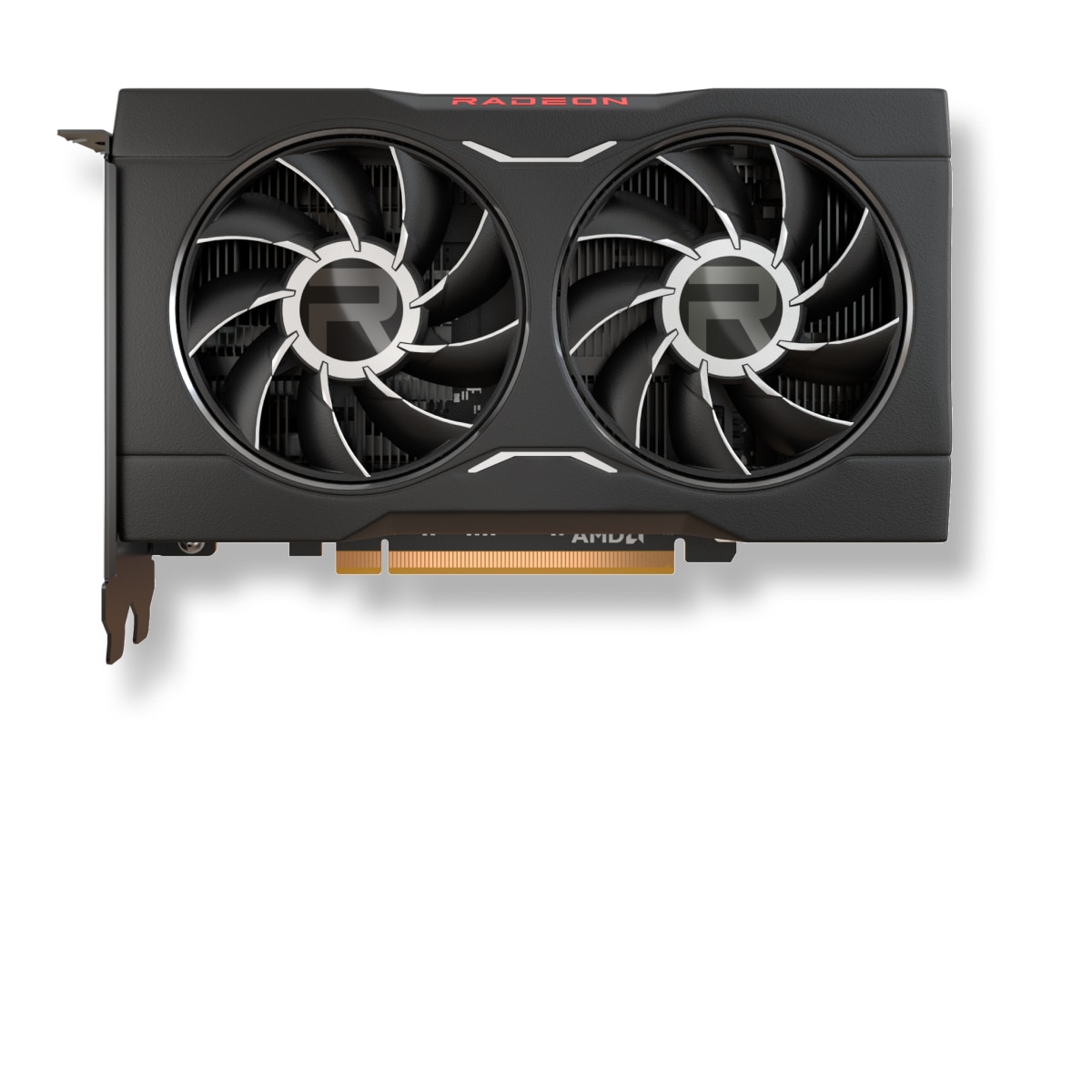
古いPCへの増設では、RX 6500 XTのx4接続が性能を制限しやすくなります。この記事では、実測値の読み方、PC側の確認方法、性能低下を抑える設定を説明します。記事画像はAMD公式製品ページのRX 6500 XTです。
PCIe 4.0 x4の接続仕様
AMD Radeon RX 6500 XTは、マザーボードへ挿す端子がx16形状でも、実際のデータ接続に使うレーンはx4です。MSIの公式FAQもRX 6500 XTのインターフェースをPCIe 4.0 x4と案内しています。
PCIeは下位互換性を持つため、PCIe 3.0スロットでは原則としてPCIe 3.0 x4で通信できます。一方向の理論上の有効帯域幅はPCIe 4.0 x4が約7.9GB/s、PCIe 3.0 x4が約3.9GB/sです。GPUの演算ユニット数は同じまま、CPUやシステムメモリとのデータ交換に使える経路が狭くなります。
| 接続状態 | 使用レーン | 一方向の理論帯域幅 | RX 6500 XTでの位置づけ |
|---|---|---|---|
| PCIe 4.0 x4 | 4 | 約7.9GB/s | 本来の接続 |
| PCIe 3.0 x4 | 4 | 約3.9GB/s | 互換動作、帯域幅は約半分 |
| PCIe 4.0 x16スロットに装着 | カード側は4 | 約7.9GB/s | スロット形状だけでx16動作にはならない |
CPU、チップセット、マザーボード、BIOS設定の組み合わせから、そのx16形状スロットが何世代で動作するかを調べます。
PCIe 3.0と4.0の実測差
TechSpotのRX 6500 XT発売時レビューでは、同社の12ゲーム平均でPCIe 3.0構成がPCIe 4.0構成より平均フレームレートで17%、1% Lowで23%低い結果でした。Tom’s Hardwareの世代比較テストでも、ゲームによって差の大きさが変わることが示されています。
17%と23%は、発売時の特定CPU、ドライバー、ゲーム、設定による平均値です。ゲームデータがVRAM内に収まり、PCIe転送が少ない場面では差が小さく、容量不足でシステムメモリとの交換が増える場面では差が大きくなります。
平均fpsだけを比較すると、一時的な引っかかりを見落とすことがあります。1% Low、フレームタイムの波形、マップ移動時の停止も確認し、同じ保存データと同じ場面で測定するのが適切です。
4GB VRAMとの組み合わせ
4GB版RX 6500 XTでは、テクスチャや描画データがVRAMに収まらないゲームがあります。不足分をシステムメモリへ置くとPCIeを通る転送が増えるため、4GBという容量制約とPCIe 3.0 x4の狭さが同時に影響します。
ゲームの設定画面が割り当て量と実使用量のどちらを示すかは、作品ごとに違います。新しいエリアの読み込みで容量が増える場合もあるため、実際の移動と戦闘を含む場面で平均fps、1% Low、停止の有無を確認します。
8GB版はVRAM内へ保持できるデータを増やせるため、この原因による転送を減らせます。ただし、接続自体はPCIe 4.0 x4のままです。4GB版との違いと市販カードの仕様差は「RX 6500 XTの4GB・8GB比較」で詳しく扱っています。
PC側のPCIe世代確認
Windowsの表示だけで判断せず、CPUとマザーボードの公式仕様、カードを挿すスロットの説明書を照合します。マザーボードに複数の長いスロットがある場合、上段はCPU直結、下段はチップセット経由で、世代やレーン数が違うことがあります。M.2 SSDや別の拡張カードとの同時使用でレーンを共有する設計もあります。
確認手順は次の通りです。
- CPUの正式名称と対応するPCIe世代をメーカー仕様で調べる
- マザーボードの型番とCPUスロットの世代を説明書で確認する
- GPUを推奨される最上段の長いスロットへ装着する
- GPU情報ツールで、負荷中のリンク世代とレーン数を確認する
- BIOSを更新する場合は、メーカー手順と対象CPUの対応を先に読む
アイドル時には省電力機能で表示上のリンク速度が下がるツールがあります。確認は軽い描画負荷をかけた状態で行い、現在値と最大対応値を区別してください。
性能低下を抑える設定
PCIe 3.0をソフトウェアだけで4.0へ変えることはできません。それでもVRAM超過と不要な転送を減らせば、影響を抑えられるゲームがあります。
- 高解像度テクスチャを1段階下げ、VRAM使用量と1% Lowを再測定する
- レイトレーシングを無効にし、追加データと演算負荷を減らす
- 不要な高解像度テクスチャパックを外す
- フルHDを基準にし、必要ならFSRや解像度スケールを利用する
- ブラウザーやGPUを使う常駐アプリを閉じ、測定条件をそろえる
Resizable BARまたはSmart Access Memoryに対応する構成では、CPU・マザーボード・GPUの公式手順を確認したうえで有効化を検討できます。この機能はCPUからアクセスできるVRAM領域を広げる仕組みで、PCIe 3.0 x4の物理帯域幅は約3.9GB/sのままです。
ゲーム別の画質調整順は「RX 6500 XTのゲーム性能とフルHD設定」でまとめています。
GPU選び直しの基準
PCIe 3.0環境へ新たにGPUを買うなら、同価格帯でより多いPCIeレーンとVRAMを持つ製品も比較します。Radeon RX 6600はPCIe 4.0 x8と8GB VRAMを備えるため、世代が3.0へ下がってもRX 6500 XTより広い接続を維持します。GeForce RTX 3050 8GBもPCIe 4.0 x8です。
RX 6500 XTがすでに手元にある場合は、まず設定を下げて実用性を確かめます。これから買う場合は、安いカード代に対し、プラットフォーム更新費用や性能低下が見合うかを考えます。
上位候補との差は「RX 6500 XTとRX 6600の比較」で、ゲーム以外の機能も含めて確認できます。
まとめ
RX 6500 XTはPCIe 3.0でも動作しますが、x4接続の帯域幅がPCIe 4.0時の約半分になり、第三者テストでは平均fpsと1% Lowの双方に低下が出ています。4GB VRAMを超えてデータ転送が増えるゲームほど、世代差の影響も大きくなりやすい傾向です。
すでに所有しているなら、テクスチャ設定を下げ、実際のゲーム場面で最低fpsを確認します。古いPC用にこれから購入するなら、PCIe世代を特定したうえで、x8接続と8GBを持つRX 6600やRTX 3050 8GBまで同条件で比較してください。