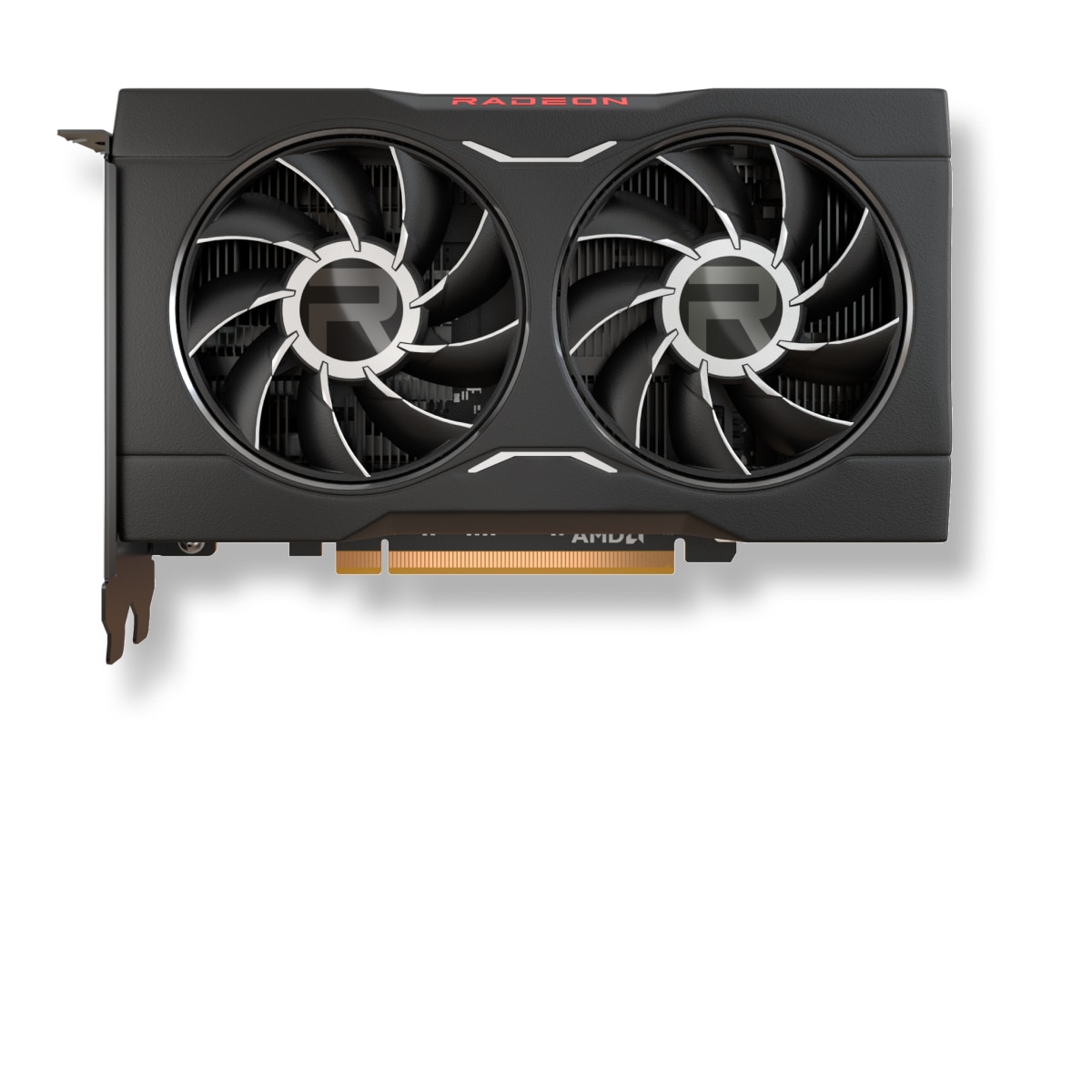
Radeon RX 6500 XTは、正常な400W電源と省~中消費電力のCPUを組み合わせるなら運用できます。AMD自身が最小電源容量を400Wとしています。判断には、実際に買うカードの補助電源端子、電源ユニットの12V出力、経年状態、CPUを含む構成を使います。
本記事では、メーカーの推奨値を出発点に、400Wでよい構成と余裕を増やすべき構成を分けます。記事画像はAMD公式RX 6500 XTページの製品画像です。
AMD公式の400W推奨値
AMD Radeon RX 6500 XTの公式仕様は、Typical Board Powerを113W、最小電源容量を400W、補助電源を6ピン×1としています。400WはAMDが想定するPC全体の電源容量です。113Wはカード電力の代表値で、実際の消費電力は負荷と市販カードの設定で変わります。電源側の余力は12V出力と他パーツの負荷から計算します。
電源ユニットは、交流入力をPC用の複数電圧へ変換します。現代のCPUとGPUが主に使うのは12V系統なので、製品ラベルで合計容量だけでなく12Vの最大出力を確認します。古い電源には、合計400Wでも12V出力が現代の設計より小さいものがあります。
実際の必要容量は、CPUの電力制限、マザーボード、ストレージ、ポンプ、ファン、USB給電を含む合計負荷と余裕で決まります。
市販カードごとの消費電力差
RX 6500 XTには4GB版と8GB版、標準クロックとOCモデルがあります。AMDの113Wだけを見ず、カードメーカーが公開する対象型番の値を優先してください。
| 市販カード例 | メーカー記載電力 | 推奨電源 | 補助電源 |
|---|---|---|---|
| MSI MECH 2X 4G OC | 107W | 400W | 6ピン×1 |
| SAPPHIRE PULSE 8GB | 130W | 400W | 8ピン×1 |
| ASRock Phantom Gaming 8GB | 仕様表で400W推奨 | 400W | 8ピン×1 |
MSIの4GBモデル仕様は消費電力107W・6ピン、SAPPHIREの8GBモデル仕様は130W・8ピンです。どちらも推奨電源は400Wで、必要なケーブルとGPU側の電力設定が異なります。
中古では箱とカード背面のラベルから完全な型番を確認し、メーカー仕様と照合します。4GB・8GB製品の具体的な違いは「RX 6500 XTの4GB・8GB比較」で確認できます。
400Wで使いやすい構成
400W電源を維持しやすいのは、電力制限が比較的小さいメインストリームCPU、ストレージが少数、空冷ファンが一般的な台数で、CPUとGPUを大幅にオーバークロックしない構成です。RX 6500 XTはエントリー帯なので、このようなPCを想定しやすい組み合わせです。
判断するときは、次の順番で部品の仕様を集めます。
- RX 6500 XTの完全な製品型番とメーカー記載電力
- CPUメーカーが定める最大電力設定
- マザーボード、ドライブ、ファン、ポンプなどの必要電力
- 電源ラベルにある12V系統の最大出力
- 必要なPCIe補助電源コネクターの数と形状
各最大値の合計は安全側の概算、ゲーム中の平均値は通常負荷の目安です。起動や瞬間的な負荷変化への余裕も加えます。電源メーカーの容量計算ツールへ選んだ全パーツを入力すると、構成単位で再確認できます。
容量を増やすべき構成
高消費電力CPU、電力制限を引き上げたCPU、多数のストレージやファン、ポンプを使う水冷、PCIe拡張カードを複数備える構成では、400Wに固執する理由が薄くなります。現在は動いても、後から上位GPUへ交換する予定があるなら、そのGPUに合わせて電源を選んだ方が買い直しを避けられます。
電源が次の状態なら、容量計算の前に交換を検討します。
- PCIe 6ピンまたは対象カードに必要な8ピンがない
- 12Vの最大出力をラベルや仕様書で確認できない
- ファン異音、焦げ臭さ、コネクター変色などの異常がある
- 長期使用で保証期間を過ぎ、過去に不安定なシャットダウンが起きている
- 独自規格のメーカー製PCで、一般的なGPU補助電源を提供していない
450~500W製品を選ぶ場合も、定格出力、必要ケーブル、保護機能、ケースへの適合、信頼できる販売元を同時に確認します。
補助電源コネクターの確認
AMDの基準仕様は6ピン×1ですが、8GB版などには8ピン×1の製品があります。電源ユニットから出るPCIeケーブルをカードへ直接接続し、CPU用EPSケーブルと取り違えないよう、ケーブルと端子の表記を確認してください。
電源に必要なPCIeコネクターがない場合、変換アダプターで端子の形だけを合わせても、元の配線と電源に十分な供給能力があるとは証明できません。とくに古いSATAや周辺機器用コネクターからの変換を前提にせず、適切なPCIeケーブルを備えた電源へ交換する方が確実です。
型番ごとの6ピン・8ピン差と取り付け手順は「RX 6500 XTの補助電源」で詳しく整理しています。
既製PCへの増設条件
メーカー製のスリムPCや法人向けPCは、400W未満の独自電源、補助電源なし、カード高さや厚さの制限を持つ場合があります。電源容量が400W以上の機種も、仕様書でケーブル構成を特定します。
増設前にケースを開け、電源ラベル、PCIeコネクター、カードを置く空間、背面ブラケット、隣接スロットを確認します。RX 6500 XTには2スロット厚の短いカードがありますが、一般的なフルハイト製品です。ロープロファイル専用ケースには対応するブラケットとカード高が必要です。
また、旧型PCはPCIe 3.0の場合があります。RX 6500 XTはx4接続のため、電源条件を満たしてもゲーム性能が下がる可能性があります。「PCIe 3.0環境の性能差」まで確認して初めて、増設の費用対効果を判断できます。
動作確認の手順
取り付け後は、最初から長時間の高負荷をかけず、段階的に確認します。OS起動とドライバー認識を確認し、GPU情報ツールで型番とVRAM容量を照合します。その後、普段遊ぶゲームや負荷テストを短時間から実行し、温度、クロック、異音、画面の乱れ、突然の再起動がないか見ます。
高負荷時だけPC全体が再起動する症状には、補助電源の差し込み、ドライバー、メモリ、温度、電源の保護動作など複数の原因があります。異常があれば使用を止め、コネクターの変色や緩みを電源を切った状態で確認します。
まとめ
RX 6500 XTはAMDが400Wを最小推奨としており、適切な構成と正常な電源なら400Wで使えます。確認すべきなのは、合計容量だけでなく12V出力、CPUを含む全構成、電源の状態、実カードが求める6ピンまたは8ピンです。
省電力寄りの構成で条件を満たすなら、数字だけを理由に電源を交換する必要はありません。高消費電力CPU、古い電源、端子不足、将来のGPU更新がある場合は余裕のある製品へ替えます。最後に完全なカード型番を確認し、メーカー仕様と電源ラベルを一対一で照合してください。