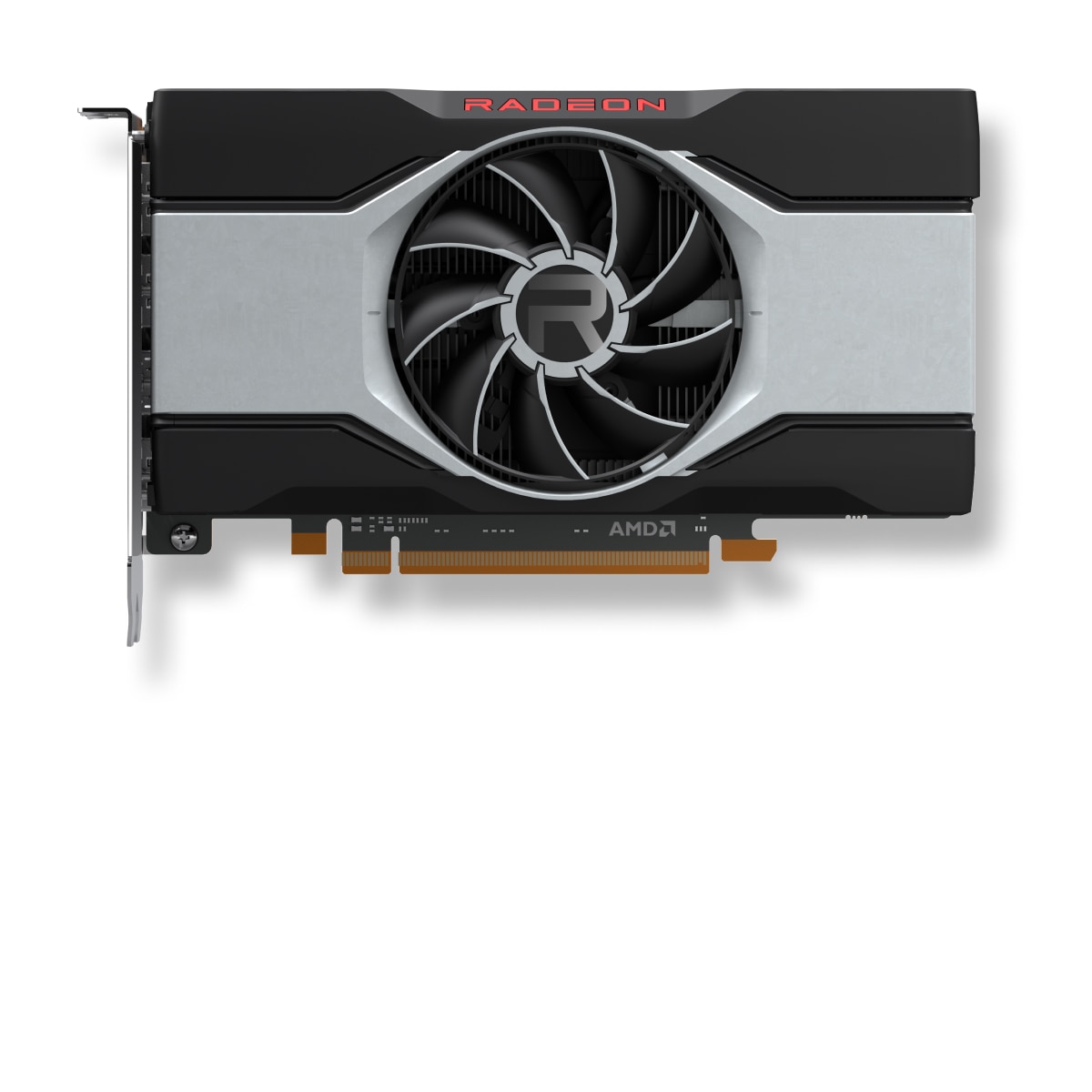
Radeon RX 6600 XTのAMD公式仕様は、補助電源がPCIe 8ピン×1です。電源ユニットに付属するPCIe 6+2ピンを一つに合わせ、カード側の8ピン端子へ奥まで挿します。CPU用の4+4ピンEPSケーブルは形が似ていますが、GPUには使いません。
取り付けで重要なのは、カードの正確な型番を確認すること、電源本体に合うPCIeケーブルだけを使うこと、端子を完全に挿し込むことです。変換アダプターや別電源の着脱式ケーブルを安易に流用すると、発熱や故障の原因になります。
8ピン1本の公式要件
AMDのRX 6600 XT公式仕様は、Typical Board Power 160W、最小推奨電源500W、追加電源コネクター8ピン×1を掲載しています。
| 項目 | 標準仕様 |
|---|---|
| カード電力 | 160W |
| GPU補助電源 | PCIe 8ピン×1 |
| 推奨電源容量 | 最小500W |
| マザーボード接続 | PCIe 4.0 x8 |
PCI Expressスロットと補助電源の両方からカードへ電力が供給されます。Corsairの解説では、PCIeスロットは最大75W、GPU側8ピンコネクターは規格上最大150Wを供給できると説明しています。合計225W相当はインターフェース側の供給上限で、RX 6600 XTの代表的なボード電力は160Wです。
ボードパートナー製品には例外があります。PowerColor Red Devil RX 6600 XTの公式仕様は、最小600W電源と8ピン+6ピンを指定します。8ピン1本という手順は、AMD共通仕様またはメーカーが8ピン×1と明記したカードに適用します。取り付け前に本体ラベルの型番から電源端子を照合してください。
6+2ピンと8ピンの関係
電源側のGPUケーブルは、先端が6ピンと分離可能な2ピンに分かれた「6+2ピン」であることが一般的です。2ピンを6ピンの横へそろえると、8ピン端子として接続できます。カード側の切り欠きとラッチの向きを合わせ、斜めに押し込みません。
6ピンだけをRX 6600 XTの8ピン端子へ挿して使うことはできません。2ピンが垂れたままの場合は、6+2ピン全体が正しくまとまっているかを確認します。端子が固いときは力任せに押さず、向き、異物、ピンの変形を見直します。
PCIeケーブルとCPUケーブルの違い
Corsairのケーブル案内が示すように、GPUには「PCIe」と表示された6+2ピン、CPU補助電源には「CPU」や「EPS」と表示された4+4ピンを使います。どちらも合計8ピンに見えますが、キー形状と配線が異なります。
| ケーブル | 先端の構成 | 接続先 |
|---|---|---|
| PCIe | 6+2ピン | グラフィックスカード |
| EPS12V/CPU | 4+4ピン | マザーボードのCPU電源 |
誤ったケーブルを無理に挿すと、部品を破損する危険があります。印字が読めない、ケーブルの出所が分からない場合は使用を止め、電源メーカーのマニュアルと型番を確認してください。
モジュラーケーブルの互換性
着脱式のモジュラー電源は、電源本体側の配線がメーカー、シリーズ、世代で異なります。以前の電源に付属したケーブル、中古で出所不明のケーブル、市販の延長ではない置換ケーブルを、そのまま流用しません。
使えるのは、現在の電源ユニットに付属したケーブルか、電源メーカーがその正確な型番に対応すると明記したケーブルです。ケーブル側だけでは互換性を判断できない場合、電源メーカーのサポートへ型番を伝えて確認します。
延長ケーブルを使う場合も、GPU用PCIeとして定格と互換性が明示された製品を選び、接続点をケース裏へ押し込んで強く曲げないようにします。接点が増えるほど、不完全な挿し込みを確認する箇所も増えます。
接続前の準備
作業前に必要なものと状態を確認します。
- RX 6600 XT本体の型番と取扱説明書
- カードメーカーの指定容量を満たす適合電源
- カード仕様の本数を満たすPCIe 6+2ピンケーブル
- カード長、厚さ、高さに合うケース空間
- マザーボード上の利用可能なPCIe x16形状スロット
RX 6600 XTのカード寸法はメーカーごとに違います。主要モデルのケースサイズ比較で長さと厚さを確認し、コネクター上部にケーブルを曲げる余白も確保します。電源容量については500W電源の適合条件を先に確認してください。
安全な取り付け手順
- Windowsを終了し、電源ユニットのスイッチを切ります。
- コンセントから電源ケーブルを抜き、ケースの電源ボタンを数秒押します。
- 静電気対策を行い、カードをPCIeスロットへ水平に挿します。
- ケース背面のブラケットをねじで固定します。
- 電源側に対応するPCIeケーブルを準備します。
- 6+2ピンをそろえ、カード側8ピンへラッチが掛かるまで挿します。
- 端子に隙間がないこと、ケーブルがファンへ触れないことを確認します。
- モニターケーブルをマザーボードではなくRX 6600 XTへ接続します。
- 電源を戻し、起動後にAMDドライバーを導入します。
カードを取り付ける際は、金色の接点や基板上の部品へ触れず、基板を曲げないよう両端を支えます。重量のあるモデルでは、ブラケットの固定とカードの水平も確認します。
分岐ケーブルの扱い
一本のケーブル先端にPCIeコネクターが二つ付く分岐型を見かけます。RX 6600 XTは通常8ピン1個だけなので、片方だけを使い、余ったコネクターをファンに触れない位置へ固定します。一つの端子しか使わないため、複数コネクターを一本へ集中させる問題は基本的にありません。
電源メーカーによってケーブルの定格と推奨接続が異なるため、一般論より付属マニュアルを優先します。SeasonicのPSUケーブル解説も、PCIe 6ピンと8ピンの供給能力を分け、適切なケーブル選択を案内しています。
変換アダプターの注意点
SATAや旧式4ピンペリフェラルの端子と配線は、GPU用PCIe 8ピンと許容電力が異なります。電源にGPU用8ピンがない場合は変換アダプターを使わず、PCIeケーブルを備えた電源へ交換します。
変色、溶け、焦げ臭、端子のぐらつきがあるケーブルやコネクターは使いません。電源を切って再通電を避け、メーカーや修理窓口へ相談します。電源ユニット本体は、コンセントを抜いても内部に危険な電圧が残る可能性があるため分解しません。
起動しない場合の確認点
取り付け後に画面が出ない場合は、電源の再投入を繰り返さず、次の順に確認します。
- 電源スイッチとコンセントを確認します。
- PCIe 8ピンが完全に挿さっているか確認します。
- カードがPCIeスロットの奥まで入り、ラッチが掛かっているか確認します。
- モニターがカード側端子へ接続され、入力が合っているか確認します。
- 電源の容量、12V出力、ケーブル互換性を再確認します。
- 可能なら元のGPUや別の正常な電源で一要因ずつ切り分けます。
カードのファンは低温時に停止する製品があるため、起動直後に回らないことだけで故障とは判断できません。補助電源警告LEDの意味も製品マニュアルで確認します。
まとめ
RX 6600 XTのAMD共通仕様はPCIe 8ピン1本で、電源の6+2ピンを合わせて接続します。Red Devilは8ピン+6ピンなので、カード型番ごとの公式仕様が最終条件です。CPU用4+4ピンEPSとは用途と配線が異なり、モジュラー電源では本体型番に対応するケーブルだけを使います。
取り付け前にカード固有の仕様、電源容量、12V出力、ケースのケーブル余白を確認し、端子を最後まで挿します。GPU用ケーブルがない電源を変換アダプターで延命するより、適合する電源へ交換する方が安全な構成を作れます。