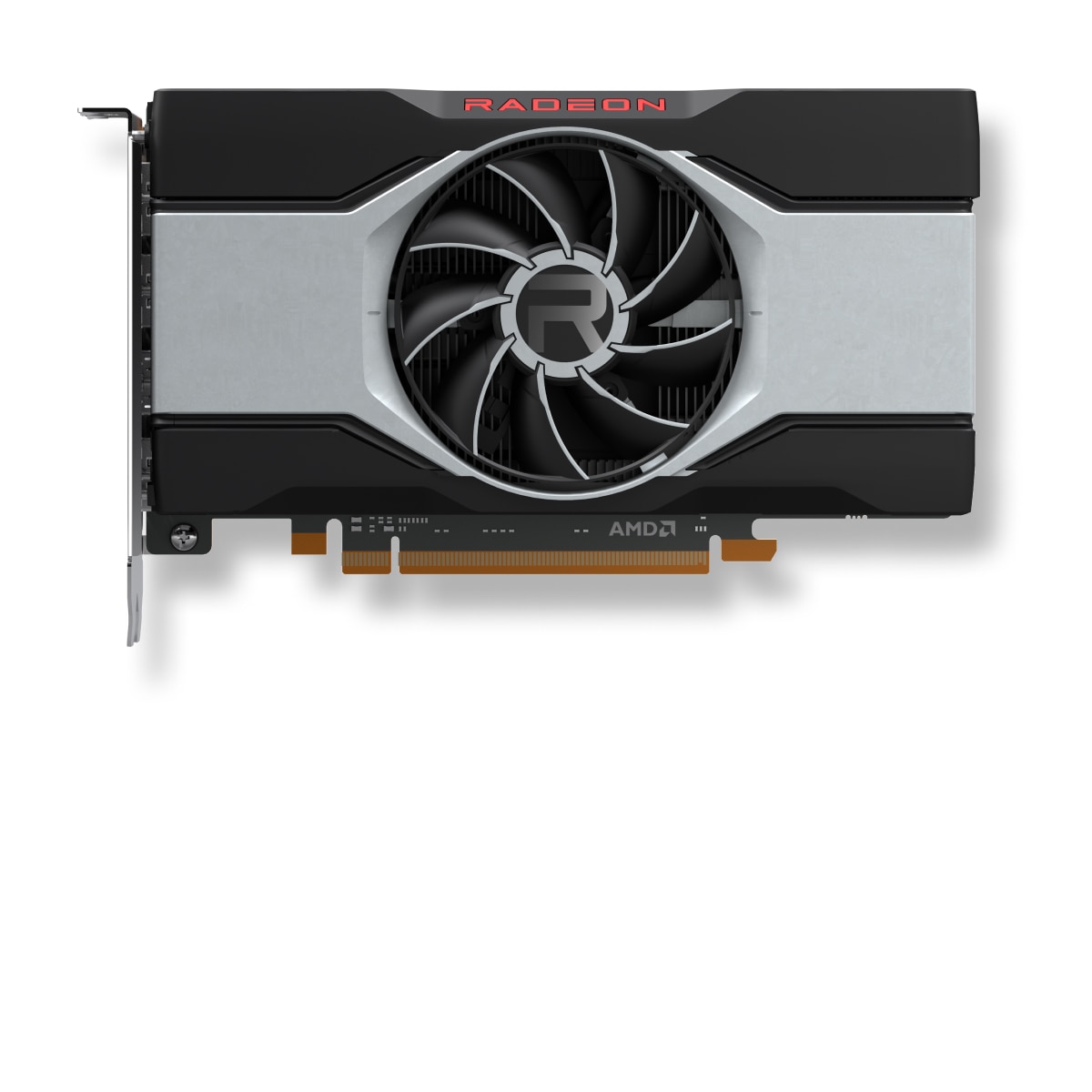
Radeon RX 6600 XTはゲームに加え、動画編集ソフトのGPU処理にも使えます。8GB VRAMを搭載し、H.264とH.265/HEVCのハードウェアエンコード・デコード、AV1のハードウェアデコードに対応します。AV1ハードウェアエンコードは公式仕様に掲載されていません。
結論は、フルHDから軽〜中程度の4K編集、H.264・HEVCでの書き出し、AV1素材の再生支援なら活用できます。AV1配信・書き出しをGPUで高速化したい人、重い4K以上の合成やAI処理を常用する人は、対応コーデックとVRAMがより適した新しいGPUを比較してください。
RX 6600 XTのコーデック対応
AMD公式製品ページのエンコード/デコード仕様を整理します。
| コーデック | ハードウェアデコード | ハードウェアエンコード |
|---|---|---|
| H.264 | 対応 | 対応 |
| H.265/HEVC | 対応 | 対応 |
| AV1 | 対応 | 公式記載なし |
デコードは圧縮された動画を編集・再生できる映像へ展開する処理、エンコードは編集結果を配布用ファイルへ圧縮する処理です。AV1デコード対応という記載から、AV1素材の再生支援は可能です。しかし、再生できることとAV1でハードウェア書き出しできることは別です。
ソフトウェア側が対応し、CPUエンコードを選べばAV1ファイルを書き出せる場合はありますが、それはRX 6600 XTのAV1ハードウェアエンコーダーを使う処理ではありません。必要時間と画質は使用ソフト、設定、CPUで変わります。
PremiereでGPUが担う処理
AdobeのPremiere GPU要件では、GPUがハードウェアデコード、タイムライン描画、GPUアクセラレーション対応エフェクト、合成、書き出し、AI・機械学習処理などを支援すると説明されています。
GPUは編集処理の一部を高速化します。素材の形式、エフェクト、音声、プラグインによってCPU、GPU、システムメモリー、ストレージの分担が変わります。CPUデコードを使う素材やストレージ速度が原因の場合、RX 6600 XTによる改善は限定的です。
Adobeのハードウェアデコード/エンコード案内で、利用するOS、Premiereの版、コーデック、ビット深度、クロマ形式が対象かを確認します。単に拡張子がMP4でも、内部コーデックとプロファイルは異なる場合があります。
フルHD編集の適性
フルHDのカット編集、テロップ、基本的な色調整、数レイヤーの合成では、RX 6600 XTの8GBを活用しやすい構成です。H.264・HEVC素材でハードウェアデコードが有効なら、CPUだけで展開する場合よりタイムライン再生の負担を分散できます。
快適さは素材のフレームレートにも左右されます。フルHDでも120fpsや高ビットレート、4:2:2素材、複数カメラを同時再生すれば負荷が増えます。再生が途切れる場合は、プレビュー解像度を1/2または1/4へ下げ、未使用アプリを閉じ、キャッシュと素材を高速なSSDへ置きます。
4K編集の条件
4K編集も一律に不可能ではありません。単一ストリームのカットと軽い色調整なら扱えるケースがありますが、次の要素を重ねると8GB VRAMとGPU性能の余裕が減ります。
- 複数の4Kカメラを同時表示
- ノイズ除去、手ぶれ補正、重いぼかし
- 多数のカラー処理と合成レイヤー
- 高解像度のモーショングラフィックス
- AI機能の同時利用
- 4K表示と別画面へのフル解像度プレビュー
タイムラインを軽くするには、編集用の低負荷なプロキシを作ります。最終書き出し時には元素材へ戻すため、編集時の操作性を上げながら納品解像度を維持できます。プロキシ作成にも時間とストレージが必要なので、作業開始前に容量を確保します。
8GB VRAMの使い方
動画編集ではフレーム、テクスチャ、エフェクト、グラフィックス、AIモデルなどがVRAMを使います。8GBの上限付近で複数アプリを開くと、プレビューの遅延やエラーが起きる場合があります。ブラウザーもGPUアクセラレーションでVRAMを確保するため、重い編集時は不要なタブや別の制作ソフトを閉じます。
システムメモリーを増やしてもGPU上の8GBは増えません。増設は編集アプリとOSが使うシステムメモリー不足を解消する手段です。GPUメモリーとPCメモリーを分けて監視してください。ゲーム・AIも含む用途別判断は8GB VRAMの解説にまとめています。
H.264とHEVCの書き出し
RX 6600 XTはH.264とHEVCのハードウェアエンコードに対応します。Premiereで対応する書き出し条件なら、Adobeの書き出し設定にあるHardware Encodingを選択できます。利用できない場合、形式、プロファイル、ビット深度、ドライバー、アプリ版を確認します。
ハードウェアエンコードは時間短縮に役立ちますが、同じビットレートでの画質、ファイル容量、互換性は設定によって変わります。納品先が指定する解像度、フレームレート、コーデック、音声形式を優先し、短い区間を試し書きして再生互換と画質を確認します。
最終品質を優先してソフトウェアエンコードを使う場合もあります。「Hardware Encodingが選べるから常に最良」ではなく、締め切り、品質、納品仕様を基準に選びます。
AV1ワークフローの分岐
AV1素材を受け取り、編集し、H.264やHEVCで納品するなら、RX 6600 XTのAV1デコードと従来コーデックのエンコードを組み合わせられます。実際のハードウェアデコード可否は素材のプロファイルと編集ソフトの対応に依存します。
AV1で配信または納品し、GPUエンコードが必須ならRX 6600 XTは要件を満たしません。RX 7600の公式仕様はAV1のエンコードとデコードを掲載しており、明確な世代差です。RX 6600 XTとRX 7600の比較で電源や映像出力を含めて確認できます。
編集環境の確認手順
- 素材ファイルのコーデック、解像度、fps、ビット深度を確認します。
- 編集ソフトの公式対応表でAMD GPUと対象形式を確認します。
- AMD公式の推奨ドライバーを導入します。
- GPUアクセラレーションとハードウェアデコードを有効にします。
- 短い実素材でタイムライン再生と書き出しを試します。
- CPU、GPU、VRAM、システムメモリー、ストレージ負荷を観察します。
- 納品先の機器で映像と音声を再生確認します。
ドライバー、編集ソフト、プラグインを同時に更新すると原因を追いにくくなります。安定した制作環境では変更前の版を記録し、プロジェクトの途中で大きな更新を行う場合はバックアップと短い検証を先に実施します。
RX 6600 XTが合う編集者
RX 6600 XTが合いやすいのは、手元のカードをゲームとフルHD編集で兼用する人、H.264・HEVC納品が中心の人、プロキシを使って4K編集を軽量化できる人です。カード電力160W、8ピン1本という構成も、既存PCへ追加しやすい条件になります。
一方、AV1ハードウェア書き出し、重い4K・8K合成、大規模AI処理、8GBを超えるプロジェクトが中心なら、新しいメディアエンジンとより多いVRAMを持つGPUを優先します。使用ソフトがCUDAなど特定の基盤を必須とする場合も、容量だけでなく公式対応を確認してください。
まとめ
RX 6600 XTはH.264とHEVCのエンコード・デコード、AV1デコードに対応し、フルHDから軽〜中程度の4K動画編集に利用できます。8GB VRAMの範囲を超える処理では、プレビュー解像度、プロキシ、同時アプリを調整します。
RX 6600 XTのAV1対応は、再生支援に使うデコードのみです。素材と納品コーデック、編集ソフトの対応版を確認し、実素材で短い書き出しを試してください。AV1エンコードが必須ならRX 7600など対応GPUを比較しましょう。