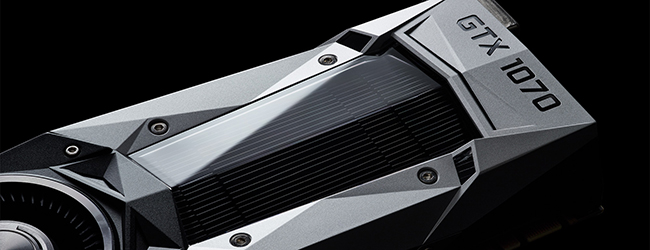
GeForce GTX 1070 Founders Editionのカード電力は150Wです。実際の消費電力と温度は、メーカー独自の電力設定、冷却器、室温、ケースの吸排気、カードの経年状態で変わります。
正常かどうかを判断するときは、インターネット上の温度を一つだけ基準にせず、自分のカードの型番、室温、クロック、ファン回転数を同時に確認します。発売から約10年たつ2026年には、ほこりやファンの摩耗も重要な変数です。
記事画像にはNVIDIAのGTX 1070公式素材を使用しています。
150Wという仕様の意味
MSIが掲載するFounders Edition仕様では、消費電力は150W、推奨システム電源は500Wです。150Wはグラフィックスカード側の設計基準で、PC全体がコンセントから使う電力ではありません。
PC全体にはCPU、マザーボード、メモリ、ストレージ、ファンの消費電力が加わります。さらに、電源ユニットの変換損失があるため、コンセント側の測定値からGPUの値だけを直接求めることはできません。
メーカー独自モデルは、クロックや電力上限が異なります。GIGABYTE G1 Gamingのような8ピン1本の製品もあれば、MSI Gaming Xのように6ピンと8ピンを備える製品もあります。「GTX 1070は必ず150W」と固定せず、カードの型番と設定を確認します。
実測されたカード電力
Tom’s HardwareによるPalit GameRock Premium Editionの測定では、アイドル11W、複数画面のアイドル13W、Metro: Last Lightの4K負荷で173W、FurMarkで174Wでした。測定対象は大型冷却器と高いブースト設定を持つ独自モデルです。
| 測定状態 | Palit GameRock Premium Edition |
|---|---|
| アイドル | 11W |
| 複数画面のアイドル | 13W |
| ゲーム負荷 | 173W |
| 高負荷テスト | 174W |
この結果をFounders Editionや別のカードへそのまま当てはめることはできません。一方、独自モデルでは150Wを超える実測例があるため、電源と冷却へ余裕が必要だと分かります。監視ソフトが表示する「GPU Power」も、カード全体かGPUチップだけかがツールとセンサーによって異なります。
温度データの読み方
GamersNexusのFounders Edition測定では、安定した高負荷時の温度は室温との差で約53.86℃でした。これは絶対温度ではなく「GPU温度から室温を引いた値」です。たとえば室温25℃なら、単純加算で約79℃に相当します。
同レビューの1時間テストでは、76〜77℃付近で一時的なクロック低下も記録されました。測定条件は2016年当時の特定個体、オープンベンチ、当時のドライバーです。現在のカードは室温、冷却器、ファン回転数、クロックの組み合わせで評価します。
Palitの大型独自モデルは、同じTom’s Hardwareの測定でゲーム中66℃、閉じたケース内で68℃でした。GPUが同じでも、ブロワー型Founders Editionと大型オープンエア型では温度と排熱方向が違います。
温度上昇の確認順序
以前より温度や騒音が上がった場合は、分解前に外側から確認します。
- 室温とアイドル温度を記録する
- ゲーム中の温度、クロック、ファン回転数を同時に記録する
- ケースの吸気口とフィルターのほこりを除く
- GPUファンがすべて回り、異音がないか確認する
- サイドパネルを外した短時間比較で吸排気の影響を見る
- 電力上限やオーバークロックを定格へ戻す
サイドパネルを外すと大きく改善するなら、前面吸気、背面・天面排気、ケーブル配置を見直します。変化が小さく、ファンが高回転でも温度が下がらない場合は、ヒートシンクの目詰まり、ファンの劣化、熱伝導材の経年を疑います。
清掃と熱伝導材
電源を切り、コンセントを抜き、カードを十分に冷ましてから清掃します。エアダスターでファンを過回転させないよう羽根を押さえ、ヒートシンクと吸気口のほこりを除きます。掃除機のノズルを基板へ直接触れさせる方法は避けます。
グリスやサーマルパッドの交換には、分解、適切な厚さの選定、均一な締め付けが必要です。パッド厚が合わないとGPUコアとヒートシンクが密着せず、かえって温度が上がります。分解経験がなく、カードが正常動作している場合は、まず外部清掃とケース改善までに留めます。
ファンの軸音や停止があるなら、グリス交換だけでは解決しません。正確なカード型番に合うファンか、専門業者による修理を検討します。中古購入直後は、返品・保証を失う前に販売店へ相談してください。
発熱を抑える設定
フレームレート上限は、GPUが不要なフレームを描き続ける状態を防ぎます。60Hz画面で軽量ゲームを数百fps描画しているなら、上限設定で消費電力、温度、騒音を下げられます。画質項目では、影、反射、ボリューム表現、解像度スケールが負荷へ影響します。
電力上限の引き下げやアンダーボルトも選択肢ですが、個体ごとの安定性確認が必要です。設定を少しずつ変え、同じゲーム場面でクロックとフレーム時間を比較します。クラッシュや表示異常が出たら定格へ戻します。
正常範囲の判断
GTX 1070の消費電力と温度には、全モデル共通の一つの正解はありません。150Wは基準カードの仕様で、独自モデルの実測には約174Wの例があります。温度は絶対値だけでなく、室温との差、クロック維持、ファン騒音、以前からの変化で判断します。
電源容量の選び方はGTX 1070の500W電源解説、ケース内の空間と吸気は主要モデルのサイズ比較で確認できます。