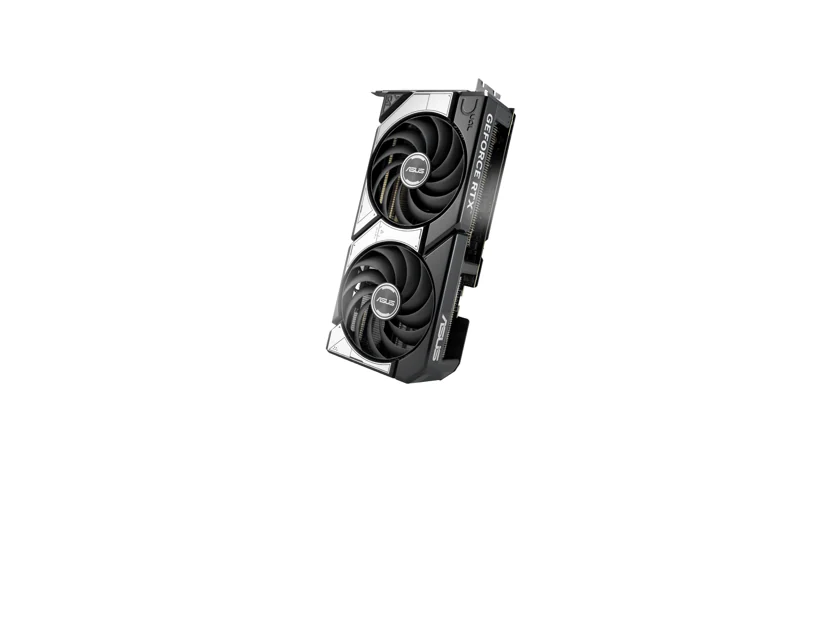
NVIDIA GeForce GTX 1660 SUPERは、Turing世代のGPUです。動画編集でこのカードを検討するときは、CUDAコアによる処理と、専用ハードウェアエンコーダーであるNVENCによる書き出しを分けて考える必要があります。「NVENCがあるから編集全体が速い」とは限りません。素材のデコード、タイムラインのエフェクト、カラー補正、ノイズ除去、書き出し形式は、ソフトとプロジェクトの設定によって異なる経路を使います。
結論として、GTX 1660 SUPERは対応ソフトでH.264やHEVCのハードウェアエンコードを利用する選択肢になります。ただし、6GB VRAMは高解像度の素材、多数の同時レイヤー、重いエフェクト、複数画面のプレビューでは制約になり得ます。また、GTX 1660 SUPERのNVENCはAV1エンコードには対応しません。編集環境を選ぶ際は、形式だけでなく、使用するソフトのGPU支援、実際の素材、必要な納品形式を確認しましょう。
NVENCが担う処理
NVIDIAのVideo Codec SDKは、NVENCをGPU上のハードウェアエンコード機能として案内しています。対応アプリケーションがNVENCを選択すると、H.264やHEVCなどの動画圧縮をGPUの専用エンコーダーで処理できます。これはCPUだけで圧縮する場合と比べる選択肢を増やす機能ですが、使えるかどうかと、どの程度速くなるかは、アプリケーション、コーデック、プリセット、出力品質の条件に左右されます。
NVIDIAのGPU比較では、GTX 1660 SUPERをTuring世代、6GB GDDR6、1,408基のCUDAコアを持つGPUとして示しています。NVENCとCUDAコアは同じものではありません。NVENCは主にエンコードを担い、プレビューの描画、GPU対応エフェクト、AI機能、色処理などはソフトごとにCUDAやCPU、システムメモリーを使い分けます。
| 作業 | 主に確認する点 | GTX 1660 SUPERでの注意 |
|---|---|---|
| 素材の読み込み | コーデックとデコード対応 | CPUやストレージが先に詰まることがある |
| タイムライン再生 | 解像度、エフェクト、レイヤー数 | 6GB VRAMとGPU対応の有無を確認する |
| H.264・HEVC書き出し | ソフトがNVENCを選べるか | 出力プリセットごとに実測する |
| ライブ配信 | 配信ソフトのエンコーダー設定 | ゲームと同時ならVRAM使用量も見る |
| AV1書き出し | GPUのエンコード対応 | GTX 1660 SUPERではNVENC AV1エンコードを選べない |
H.264・HEVCとAV1の対応範囲
NVENC Application Noteでは、Turing世代のNVENCでH.264とHEVCのエンコード機能が整理されています。GTX 1660 SUPERはTuring世代のGPUなので、対応ソフトではこの範囲を使う前提で確認できます。H.264は広い再生互換性を必要とする納品で選ばれやすく、HEVCは対応環境で効率を重視したい場合の候補になります。どちらを選ぶかは、納品先や視聴環境の指定を優先してください。
NVIDIAのエンコード・デコード対応表では、AV1エンコードは後のAda世代以降で扱われます。GTX 1660 SUPERで「NVENC」を選べるからといって、AV1のハードウェアエンコードまで利用できるわけではありません。AV1納品を必須にする案件では、ソフトがCPUエンコードへ切り替わるのか、別のGPUが必要なのかを、書き出し画面と公式要件で確認してください。
コーデックの対応表は、最終画質や書き出し時間を一律に示す表ではありません。同じH.264でも解像度、フレームレート、ビットレート、プロファイル、品質プリセットが違えば、処理時間とファイルサイズは変わります。設定を変える前に短い同一素材を出力し、画質、時間、容量を比較すると判断しやすくなります。
6GB VRAMを前提にした編集環境
6GB VRAMは、フルHDのカット編集や基本的な書き出しを試す出発点にはなりますが、編集の快適さを保証する容量ではありません。4K素材でもカット中心なら作業できるケースはあります。一方で、高解像度プレビュー、複数カメラ、RAWや高ビット深度の素材、ノイズ除去、AI補正、複数のGPUエフェクトを重ねる作業では、VRAMが早く埋まる可能性があります。素材と編集内容を同じ「4K」という言葉だけでまとめないことが重要です。
VRAMが苦しいと感じたら、次の順で設定を確認します。
- 編集ソフトのGPUアクセラレーションとNVENC出力が有効か確認する
- プロキシや低解像度プレビューを使い、再生時の負荷を下げる
- 一度に開くプロジェクト、ブラウザー、画像生成ソフトを減らす
- エフェクトを一時的に無効にして、どの工程で詰まるか比較する
- 納品前に短い範囲を書き出し、コーデックと品質の組み合わせを検証する
ここで改善しない場合、VRAMだけを疑うのではなく、CPU、システムメモリー、素材を置くSSD、ネットワークストレージの読み込みも確認します。NVENCは書き出しの一工程を担うため、読み込みやエフェクト処理が遅ければ、エンコーダーをGPUに替えても作業全体の待ち時間が同じ幅で短くなるわけではありません。
購入判断とほかの確認項目
GTX 1660 SUPERを中古で選ぶなら、動画編集向けという言葉だけで決めず、実際のボードメーカーと型番を確認します。カード長、補助電源、ファンの状態、保証の有無は、編集性能とは別に必要な確認です。電源構成は「GTX 1660 SUPERの電源容量」、カード本体の条件は「GTX 1660 SUPER中古の注意点」を参照してください。
H.264・HEVCを中心に、対応ソフトでNVENCを使うなら、同じ条件の短い書き出しでCPUエンコードと比較します。AV1エンコード、重いAIエフェクト、大量の4K素材を仕事で継続的に扱うなら、必要VRAMとエンコード機能を満たす現行GPUも比較対象に入れます。価格のニュースは候補の確認頻度を上げる材料に留め、互換性と保証を含む総額で決めましょう。
記事画像にはNVIDIA公式のGeForce GTX 16シリーズ素材を使用しています。
まとめ
GTX 1660 SUPERのTuring NVENCは、対応ソフトでH.264・HEVCのハードウェアエンコードを使う選択肢です。ただし、動画編集はNVENCだけで完結せず、素材の読み込み、エフェクト、VRAM、CPU、ストレージの条件が結果を左右します。GTX 1660 SUPERはAV1のNVENCエンコードには対応しません。
購入前に、使うソフトのGPU支援と納品コーデックを確認し、短いテスト書き出しで設定を比べましょう。6GB VRAMの範囲を超える編集を継続するなら、VRAM容量を優先して別のGPUを検討するのが安全です。