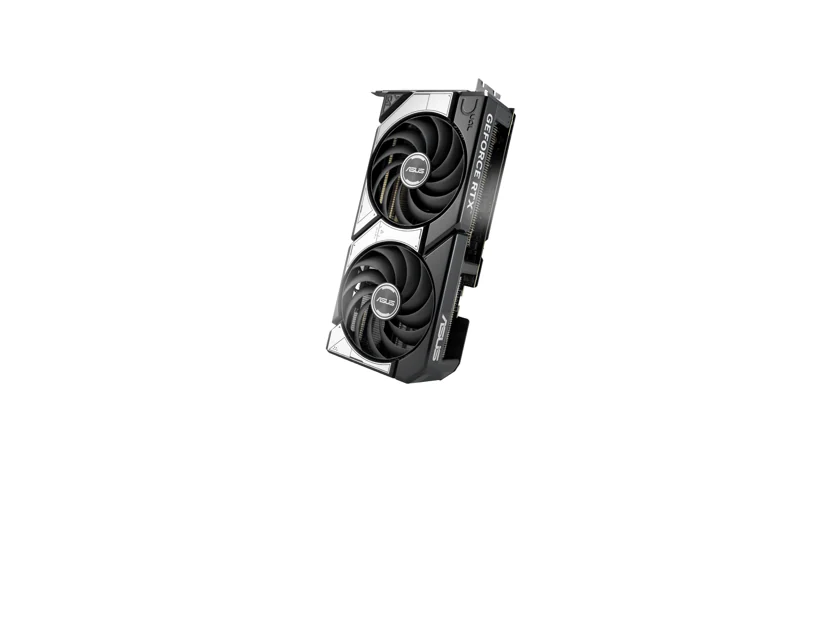
NVIDIA GeForce GTX 1660 SUPERを中古で見つけたとき、まず気になるのが「6GB VRAMで足りるのか」です。VRAMはGPUが描画用テクスチャ、フレームバッファ、シェーダー用データなどを置く専用メモリーです。容量が同じでも、遊ぶゲーム、解像度、画質、同時に起動するアプリケーションによって必要量は変わります。6GBという数字だけで、すべてのゲームに足りる・足りないと決めることはできません。
結論は用途で分けるのが実用的です。フルHDで画質を調整するゲームや、軽量な対戦ゲームを主に遊ぶなら、6GBを前提に設定を詰める選択肢になります。一方で、高解像度テクスチャを固定した重いゲーム、WQHD以上、複数の高解像度素材を使う編集、VRAMを多く消費するローカルAIでは、容量が先に制約になりやすい構成です。購入後に困らないためには、性能の平均fpsだけでなく、自分の使い方で何をVRAMへ載せるかを確認します。
GTX 1660 SUPERのVRAM仕様
NVIDIAの仕様比較によると、GTX 1660 SUPERは6GB GDDR6と192bitのメモリーバスを搭載します。CUDAコアは1,408基、ブーストクロックは1,785MHzです。通常版のGeForce GTX 1660も6GBですが、GTX 1660 SUPERは14GbpsのGDDR6を用いる点が違います。NVIDIAの発表では、通常版よりメモリー帯域幅が増えたことを案内しています。
メモリーの帯域幅と容量は役割が異なります。帯域幅はデータをどれだけ速く読み書きできるかに関係し、6GBという容量は同時に保持できる描画データの上限に関係します。GDDR6であっても、必要なデータが6GBを超えれば、画質設定や解像度を下げる判断が必要です。メモリー規格だけを見て、容量問題が解消すると考えないことが大切です。
| 確認項目 | GTX 1660 SUPERで見るポイント |
|---|---|
| 容量 | 6GBを超えない画質・解像度か確認する |
| 規格 | GDDR6だが、容量は6GBで固定される |
| バス幅 | 192bit。容量とは別の帯域条件として見る |
| 比較相手 | 同じ6GBのカードは容量面だけでは有利にならない |
| 実使用 | ゲーム、素材、常駐アプリごとに使用量が変わる |
用途別に見る6GBの余裕
フルHDのゲームでは、テクスチャ品質、影、描画距離、レイトレーシング、解像度スケーリングがVRAM使用量に影響します。GTX 1660 SUPERには専用RTコアがないため、対応ゲームでレイトレーシングを使う前提のカードではありません。まずは通常描画を基準にし、画質を一段ずつ上げて、カクつきやテクスチャの読み込み遅れが出ない範囲を探します。
TechSpotの2019年の17ゲーム測定では、GTX 1660 SUPERはフルHDで平均88fpsでした。この数値は当時のゲーム、ドライバー、画質設定での比較結果です。現在遊ぶタイトルの必要VRAMやfpsを保証する数値ではないため、購入候補のゲーム名と設定を指定した新しい測定や、ゲーム内のVRAM表示を優先してください。
| 用途 | 6GBでの考え方 | 確認したいこと |
|---|---|---|
| フルHDの対戦ゲーム | 設定を調整しながら使いやすい | 高リフレッシュ時のCPU側の上限も見る |
| フルHDの重いゲーム | テクスチャと解像度を優先して調整する | 推奨VRAMと実測使用量を確認する |
| WQHD・4K | 容量と描画負荷の両方が厳しくなりやすい | 解像度スケーリングを含めて検討する |
| 動画編集 | 素材形式とエフェクトで余裕が変わる | プロジェクトの解像度と同時素材数を見る |
| ローカルAI | 使えるモデルや設定が大きく制限される | 実行環境の必要VRAMを個別に確認する |
ローカルAIは、モデルの構造、量子化、コンテキスト長、実行ソフト、ほかに常駐するGPUアプリで必要VRAMが変わります。6GBならどのモデルが動くかを一般化するより、使うツールの公式要件と実行時のメモリー表示を確認する方が確実です。画像生成、複数モデルの同時利用、高解像度処理を目的にするなら、VRAM容量を優先した別のGPUを比較してください。
容量不足を切り分ける手順
画面のfpsが低い原因は、VRAMだけとは限りません。GPUコア性能、CPU、システムメモリー、ストレージからの読み込み、ゲーム側の最適化も関係します。ただし、特定の場所で急にカクつく、テクスチャの表示が遅れる、VRAM使用量が上限付近で推移するといった状況では、設定を変えて挙動を比べる価値があります。
次の順番にすると、画質を必要以上に下げずに原因を追えます。
- ゲームや編集ソフトのVRAM使用量表示、または監視ツールで使用量を確認する
- 解像度を固定し、テクスチャ品質だけを一段下げて差を確認する
- 影、反射、描画距離、ボリューム効果を順に調整する
- ブラウザー、録画ソフト、画像生成ソフトなどGPUを使う常駐アプリを閉じて比べる
- 改善しない場合はCPU使用率、システムメモリー、ストレージの状態も確認する
テクスチャ品質を最初に下げる理由は、見た目の変化とVRAM使用量が結びつきやすいからです。反対に、解像度をいきなり大きく下げると、GPU負荷とVRAM負荷が同時に変わるため、どちらが問題だったか判断しにくくなります。自分が残したい画質を決め、変更は一度に一項目だけ行いましょう。
比較候補と購入前の確認
NVIDIA GeForce RTX 2060の初期6GBモデルも、VRAM容量と192bitバス幅はGTX 1660 SUPERと同じです。RTX 2060はRTコアとTensorコアを持つ一方、6GBという容量だけを解決する比較対象ではありません。中古ページにRTX 2060と書かれていても、6GB版か12GB版かを確認してから比べてください。
中古品はGPU名だけでなく、ボードメーカーの型番、映像出力、カード長、補助電源、保証を確認します。中古の選び方は関連記事の「GTX 1660 SUPER中古の注意点」、ケースに収まるかは「GTX 1660 SUPERのケースサイズ」で詳しく確認できます。価格が動くというニュースを見た場合も、関連記事の「アプライドが追加値上げを告知」で対象型番と総額を確認してから判断してください。
記事画像にはNVIDIA公式のGeForce GTX 16シリーズ素材を使用しています。
まとめ
GTX 1660 SUPERの6GB GDDR6は、フルHDを中心に画質を調整する用途では検討できますが、すべてのゲーム、編集、AI処理に十分な容量ではありません。容量と帯域幅は別の仕様であり、GDDR6であることだけでは6GBの上限は変わりません。
購入前には、遊ぶゲームや使うソフトの必要VRAM、解像度、残したい画質を具体的にします。実際に使い始めたら、テクスチャ品質から一項目ずつ設定を調整し、VRAM以外のボトルネックも切り分けましょう。