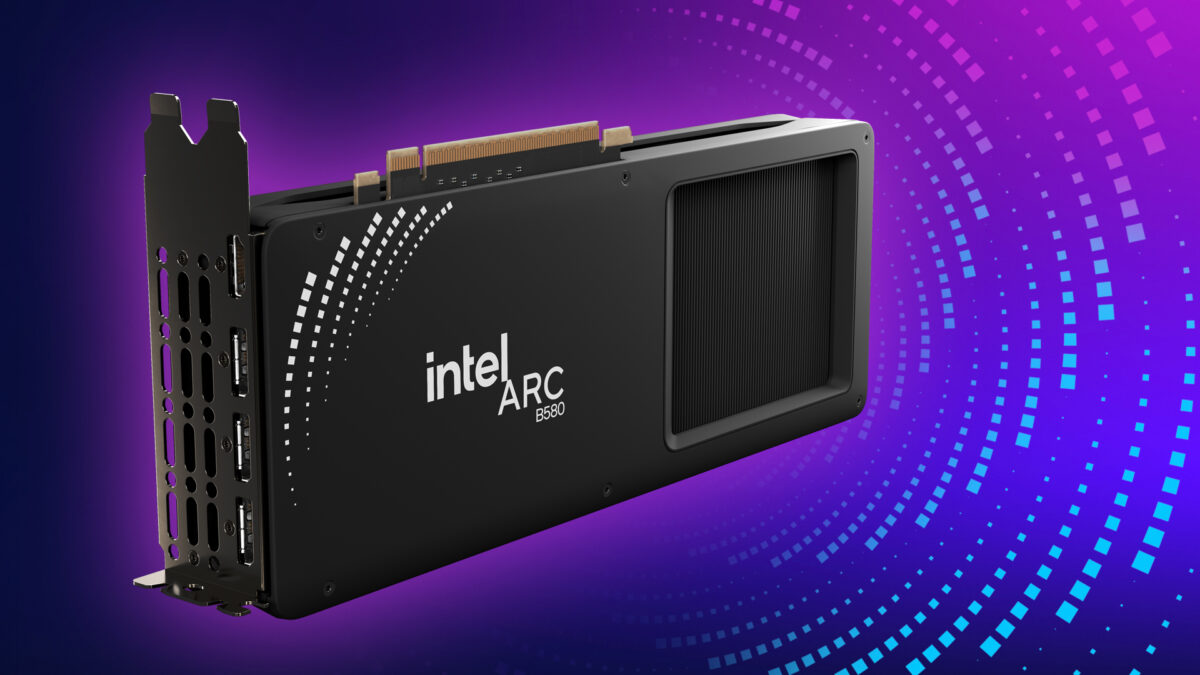
Arc A770は32基のレイトレーシングユニットとXeSSに対応します。レイトレーシングを有効にすると映り込みや影の表現が変わりますが、描画負荷も増えます。高設定を固定するより、遊ぶ解像度と目標fpsから設定を組み立てると失敗しにくくなります。
設定の順番
まずゲームをネイティブ解像度、レイトレーシング無効で動かし、基準となる平均fpsと最低fpsを確認します。次にレイトレーシングを低または中設定で有効化し、プレイ中に急な低下がないか確認します。その後XeSSの品質モードから試すと、画質とfpsの変化を比較できます。最初から性能モードにすると、画質低下の理由を切り分けにくくなります。
ゲームごとにXeSSとレイトレーシングの実装は異なります。対応一覧、ドライバー、ゲームパッチを確認し、他GPUの結果をそのままA770へ当てはめないでください。16GB VRAMがあってもGPU負荷が高い場面では設定調整が必要です。
まとめ
Arc A770では、レイトレーシング設定とXeSSを段階的に試し、最低fpsを含めて判断します。PC側ではResizable BARを有効にし、基本仕様は性能の記事で確認してください。
画質比較では静止画だけでなく、カメラ移動時の細部、UIの見やすさ、遅延も見ます。目標を60fpsに置くのか、高リフレッシュレートを優先するのかで最適な設定は変わります。アップデート後はゲーム側やドライバー側で挙動が変わる場合があるため、以前の設定をそのまま信じず、重要なタイトルでは再度ベンチマークを取りましょう。
設定を変更したら、同じセーブデータや同じシーンで比較します。場面が違うと、GPU設定ではなくゲーム内の負荷差を見てしまいます。数値と画面の両方を記録すると、後から元の設定へ戻す判断もしやすくなります。