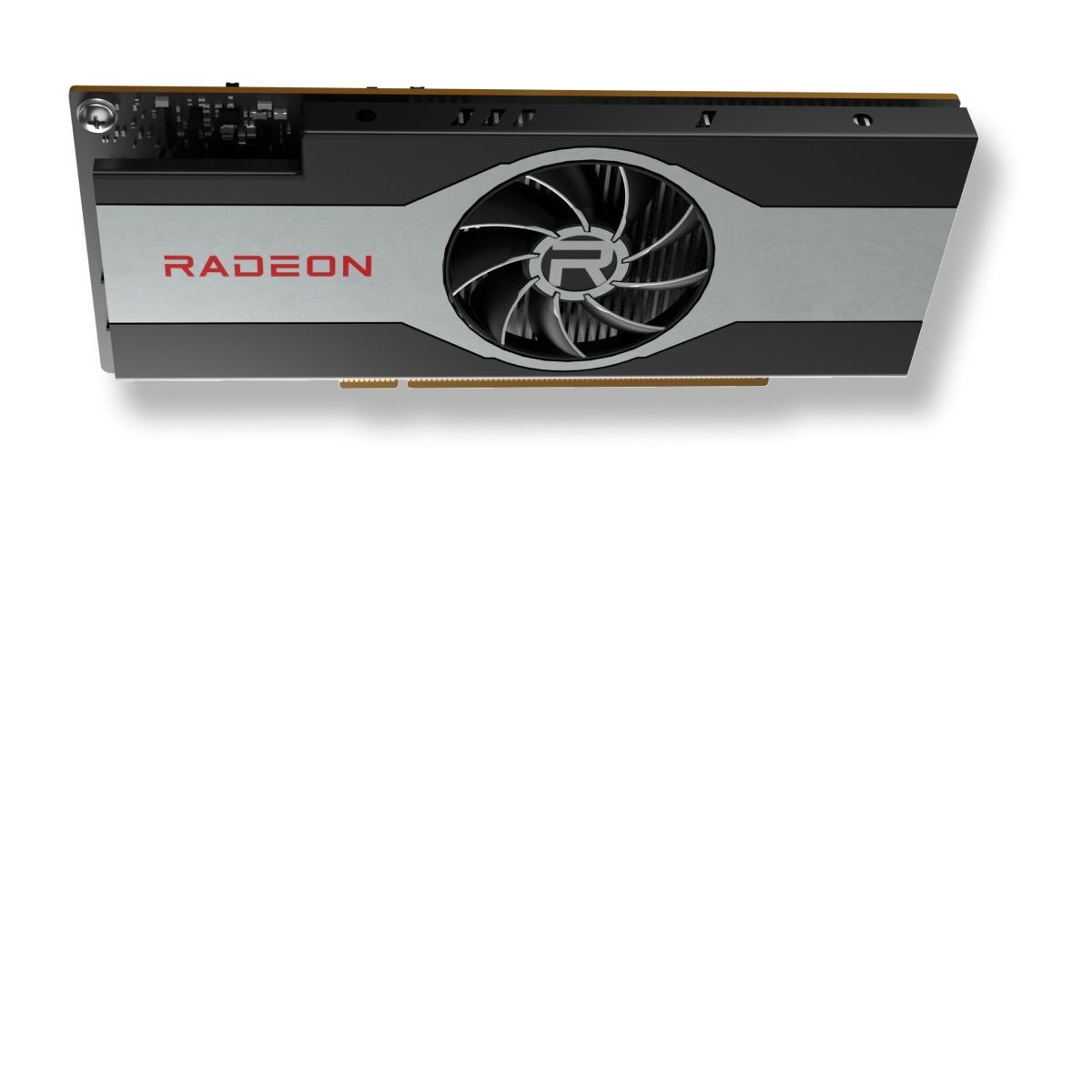
AMD Radeon RX 6400は、軽いフルHD動画のカット編集やGPUエフェクトには使えますが、書き出し専用GPUには向きません。H.264とH.265のハードウェアデコードには対応する一方、両形式のハードウェアエンコードに対応せず、AV1のデコードにも対応しないためです。
動画編集ソフトがGPUを認識しても、すべての処理がRX 6400で高速化されるわけではありません。プレビューの描画、エフェクト、デコード、エンコードは別の機能として処理されます。CPUやIntel内蔵GPUのQuick Syncを併用できるPCなら、RX 6400を画面描画へ使い、別の回路で書き出す構成が現実的です。
記事画像にはAMD公式のRadeon RX 6400製品素材を使用しています。
動画コーデックの対応状況
AMDのRX 6400公式仕様には、各コーデックの対応が個別に掲載されています。H.264とH.265/HEVCはデコードが「Yes」、エンコードが「No」です。AV1はデコードも「No」とされています。
| 処理 | RX 6400のハードウェア対応 | 実用上の意味 |
|---|---|---|
| H.264デコード | 対応 | 対応素材の再生負荷を軽減できる |
| H.264エンコード | 非対応 | GPU単体ではH.264書き出しを高速化できない |
| H.265/HEVCデコード | 対応 | 対応プロファイルの再生に利用できる |
| H.265/HEVCエンコード | 非対応 | GPU単体ではHEVC書き出しを高速化できない |
| AV1デコード | 非対応 | AV1素材の再生をCPUなどへ依存する |
デコードは圧縮された素材を再生用に展開する処理、エンコードは編集結果を配信用ファイルへ圧縮する処理です。H.264の書き出し速度は、エンコードを担うCPUや別の専用回路で決まります。Tom’s Hardwareのレビューも、RX 6400のメディア機能削減を用途上の弱点とする評価です。
素材のビット深度、クロマサブサンプリング、コンテナ、ソフトウェア実装によっては、対応形式でもCPU処理へ戻ることがあります。実際のプロジェクトと同じ素材をタスクマネージャーや編集ソフトの診断表示で確認してください。
編集処理とエンコードの違い
編集ソフトは、色調整、拡大縮小、トランジション、画面合成などをGPUへ割り当て、RX 6400の768基のストリームプロセッサーをGPU対応エフェクトや複数画面の描画へ利用できます。
一方、最終書き出しでは次の処理が組み合わさります。
- 素材をデコードする
- フレームへエフェクトや合成を適用する
- 完成フレームをH.264などへエンコードする
- 音声と映像をコンテナへまとめる
RX 6400は1と2の一部を支援できますが、3のH.264/H.265ハードウェア処理を担当できません。書き出し時間はCPU性能、別のエンコーダー、エフェクト量、保存先速度に左右されます。「GPU使用率が上がる」と「GPUエンコードが使える」を分けて判断します。
4GB VRAMの編集範囲
RX 6400のVRAMは4GBです。AdobeのPremiere技術要件では、WindowsのAMD GPUに少なくとも4GBのGPUメモリを求めています。RX 6400は容量面で最小条件に達しますが、複雑な4K編集へ余裕を持つ値ではありません。
フルHDのカット、字幕、軽い色補正、単一画面のプレビューなら試せます。4K素材、多数のレイヤー、ノイズ除去、高解像度静止画、AI処理を重ねると、4GBを使い切りやすくなります。VRAM不足時はシステムメモリとの交換が増え、プレビュー停止や処理待ちとして現れます。
負荷を抑える方法は次の通りです。
- 4K素材からフルHDまたは低解像度のプロキシを作る
- プレビュー解像度を1/2または1/4へ下げる
- 重いエフェクトを一時的に無効化する
- 長尺プロジェクトを章ごとのシーケンスへ分ける
- 16GB以上のシステムメモリと高速SSDを用意する
- バックグラウンドアプリを閉じ、VRAMを編集ソフトへ残す
ゲームと同様、4GBという数字だけで起動可否は決まりません。素材形式とプロジェクト構成を含む容量の考え方はRX 6400の4GB VRAM解説も参考になります。
CPUと内蔵GPUの併用
H.264/H.265を書き出す方法は、CPUによるソフトウェアエンコードか、対応する別のハードウェアエンコーダーを使うことです。Intel Quick Sync対応CPUの内蔵GPUを有効にできるPCでは、モニター描画をRX 6400へ任せ、対応ソフトのQuick Syncで書き出します。
設定前に、マザーボードのUEFIで内蔵GPUの同時利用を有効化し、IntelまたはAMDの内蔵GPUドライバーも導入します。編集ソフトの書き出し画面で「Hardware Encoding」を選び、ログやタスクマネージャーのVideo Encode欄で実際の使用先を確認してください。選択肢が表示されない場合は、RX 6400へ非対応機能を追加しようとせず、Software Encodingへ戻します。
CPUエンコードは処理時間が延びる一方、プリセットを細かく選べます。短い動画を時々書き出すだけなら、追加GPUを買わずに完了を待つ方法もあります。毎日長尺を納品する用途では、エンコード対応GPUを選ぶ方が作業時間を読みやすくなります。
OBSでの録画と配信
OBSのハードウェアエンコード解説は、専用回路を使うとCPU負荷を移せると説明し、AMD AMF、NVIDIA NVENC、Intel Quick Syncを案内しています。ただし、AMFという選択肢はすべてのAMD GPUに同じコーデック機能があるという意味ではありません。RX 6400自体はAMD公式仕様でH.264/H.265エンコードが非対応です。
RX 6400だけのPCで録画・配信する場合は、OBSのx264ソフトウェアエンコーダーを使う構成が基本です。ゲームとエンコードを同じCPUで処理するため、ゲーム側のfps上限を設定し、配信解像度やフレームレート、x264プリセットを負荷に合わせます。Quick Sync対応の内蔵GPUを有効にできるなら、それも候補です。
TechSpotのゲーム検証ではRX 6400自体がフルHD中設定向けの性能帯です。重いゲームを動かしながらCPU配信も行うと余裕が減るため、配信を主目的に購入するなら、専用エンコーダーを備えたGPUを比較してください。
RX 6400が合う動画用途
RX 6400が合うのは、Low Profileと補助電源なしが必須で、フルHDの閲覧・軽編集・複数画面出力を中心にするPCです。短い動画のカットや字幕入れをCPU書き出しで待てるなら、53Wの省電力性を活かせます。H.264/H.265素材のデコード対応は、古い内蔵GPUから更新する利点です。
4Kの長尺編集、AV1素材、毎日の大量書き出し、ゲーム配信を中心にするなら、RX 6400は適しません。8GB以上のVRAMと必要なコーデックのハードウェアエンコード・デコードを備えたGPUを選びます。メーカーのコーデック表で、形式ごとのEncodeとDecodeを確認してください。
まとめ
RX 6400はH.264/H.265デコードへ対応しますが、H.264/H.265エンコードとAV1デコードには対応しません。4GB VRAMで軽いフルHD編集は可能でも、書き出しはCPUや対応内蔵GPUへ依存します。動画編集ソフトに認識されることと、ハードウェアエンコード対応は別です。
ゲームと動画の両方を考えるなら、RX 6400とGTX 1650の比較でメディア機能と消費電力を比較してください。予算と筐体条件を含む結論はRX 6400を2026年に買うべきかで確認できます。