AMD Radeon RX 6400の4GB VRAMは、フルHDの軽いゲームや旧作を低〜中設定で遊ぶ用途に十分です。高解像度テクスチャを使う新作、レイトレーシング、制作データを多く保持する作業では不足しやすく、画質より先にフレーム時間の乱れとして影響が出ます。
4GBを活かす鍵は、解像度だけで判断せず、テクスチャ品質とVRAM使用量を最初に調整する点です。この記事では公式仕様、実測結果、PCIe接続との関係を基に、容量内へ収める手順を整理します。
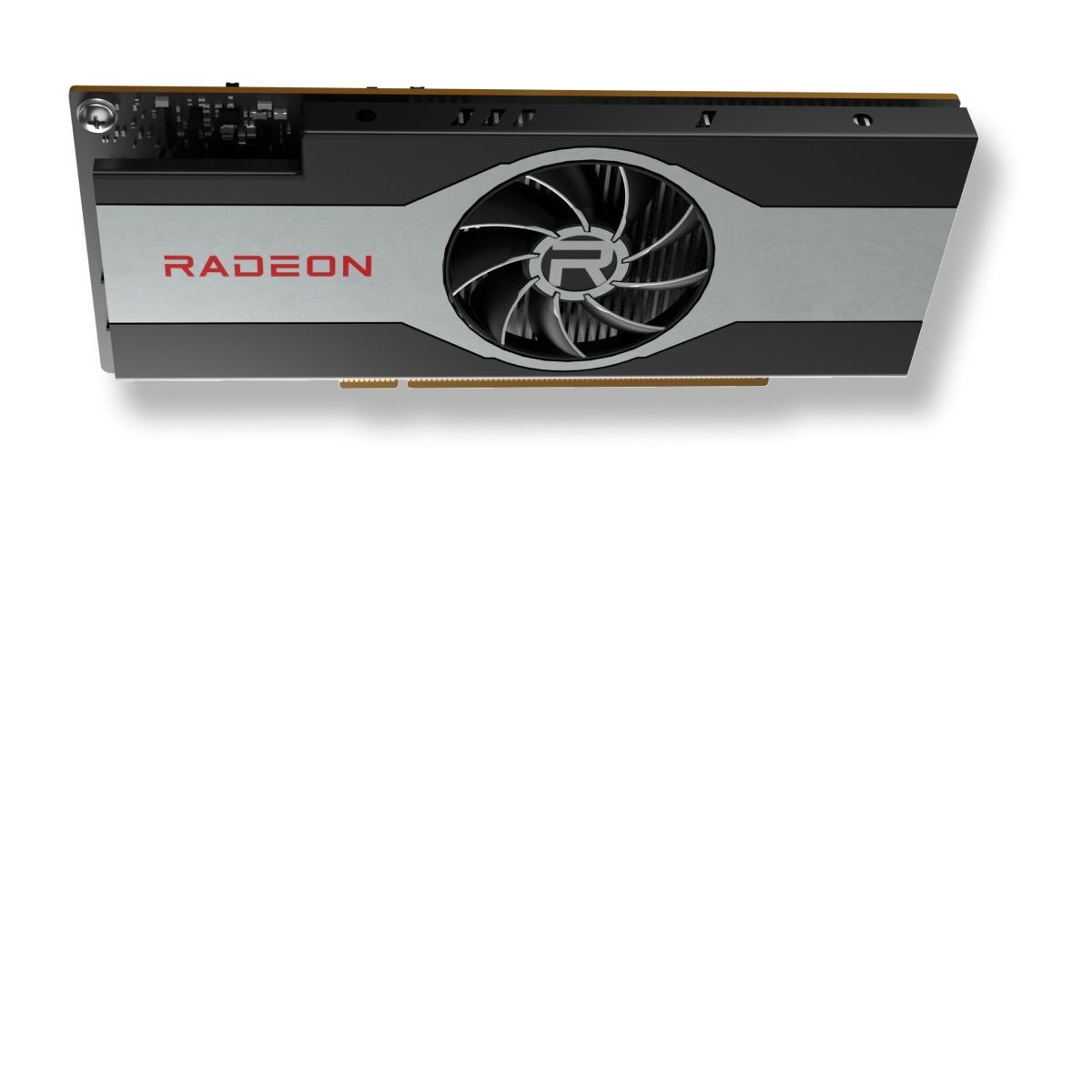
記事画像にはAMD公式のRadeon RX 6400製品素材を使用しています。
4GBで足りる用途
RX 6400の4GBで扱いやすいのは、フルHD・低〜中設定を基準にできるゲームです。競技系タイトル、2Dゲーム、少し前の3D作品、軽量なオンラインゲームなら、テクスチャを中へ設定して60fps以上を狙えます。一般的なデスクトップ表示、動画再生、複数モニター出力にも十分な容量です。
PC Watchの実測では、ファイナルファンタジーXIV: 暁月のフィナーレ ベンチマークがフルHD最高品質で平均69.8fpsでした。レインボーシックス シージは高設定で136fpsを記録しています。後者の最高設定はVRAM使用量の目安が4GBを超えていたため、高設定へ一段下げる方が容量と高fpsを両立できます。
| 用途 | 4GBの判断 | 設定の起点 |
|---|---|---|
| 軽い競技系ゲーム | 足りる | フルHD・中〜高設定 |
| 旧作・小規模ゲーム | 足りる | フルHD・中設定 |
| 2026年の重量級ゲーム | 不足しやすい | 低〜中設定・FSR併用 |
| 高解像度テクスチャ | 不足しやすい | テクスチャを低〜中 |
| レイトレーシング | 容量と演算性能が不足 | オフを基準 |
| 動画再生・日常表示 | 足りる | 対応コーデックを確認 |
VRAMを使う設定
VRAMは、テクスチャ、フレームバッファー、影、反射、ジオメトリ、シェーダー関連データを置く領域です。フルHDへ解像度を固定しても、テクスチャパックやレイトレーシングを有効にすると使用量は増えます。ゲーム内の「推定VRAM使用量」を比較の出発点にしてください。
4GBを超えたデータは、システムメモリ側へ退避しながら必要に応じて戻されます。この交換が増えると、平均fpsが保たれていても移動時や視点変更時にフレーム時間が伸びます。症状は短い停止、テクスチャの表示遅れ、最低fpsの低下として現れます。
RX 6400はPCIe 4.0 x4接続です。PCIe 3.0のPCでは同じ4レーンの転送速度が半分になり、VRAMからあふれたデータ交換の負担が大きくなります。4GBとPCIe x4は別々の仕様ですが、容量不足が起きた場面では両方が同時に効きます。
AMD公式メモリ仕様
AMDの製品仕様では、RX 6400は4GB GDDR6、64bitメモリインターフェース、最大16Gbps、最大128GB/sの帯域幅、16MB Infinity Cacheを備えます。
| メモリ項目 | 公式値 |
|---|---|
| VRAM容量 | 4GB GDDR6 |
| メモリ速度 | 最大16Gbps |
| メモリバス幅 | 64bit |
| メモリ帯域幅 | 最大128GB/s |
| Infinity Cache | 16MB |
Infinity CacheはGPUが頻繁に使うデータへのアクセスを助けますが、4GBの保存容量を増やす機能ではありません。64bitバスと128GB/sの帯域もエントリー向けで、演算性能とメモリ容量の両方をフルHD向けに絞った設計です。
ゲーム実測で見る容量の境界
TechSpotの実測では、Doom Eternalのテクスチャプールを4GBカード向けにMediumへ下げて測定しています。Cyberpunk 2077はフルHDMediumで、PCIe 4.0時37fps、PCIe 3.0時32fpsでした。4GBへ収めるだけでなく、GPU自体の演算性能に合わせて他の設定も下げる必要があります。
2026年の4GB環境を調べたTom’s Hardwareの実測では、同じ4GBのRX 6500 XTとGTX 1650 SUPERを使用しています。Apex LegendsやCounter-Strike 2は設定調整で遊べた一方、Cyberpunk 2077はフルHDMediumとアップスケーリングを使ってもシステムメモリへの退避が発生しました。RX 6400そのものの測定ではありませんが、2026年のゲームが4GBへ要求するデータ量を知る資料になります。
過去のベンチマーク値を現在のゲーム版へそのまま当てはめることはできません。購入前には遊ぶタイトルの必要環境と、同じ更新版を使った4GB GPUの測定を確認します。発売時のレビューはGPU間の相対位置と、設定変更による傾向を読む用途に向いています。
カクつきを抑える設定順
VRAM使用量が4GBへ近づいたら、次の順で調整します。
- 高解像度テクスチャパックを外す
- テクスチャ品質を1段階下げる
- レイトレーシングをオフにする
- 影品質、描画距離、群衆密度を必要な範囲で下げる
- FSR対応作はQualityから試す
- フレームレート上限を60fpsまたは30fpsへ設定する
アップスケーリングは内部解像度を下げ、フレームバッファーや一部の描画負荷を減らします。テクスチャの元データは設定した品質に応じて読み込まれるため、FSRだけで容量超過が解決しないゲームもあります。テクスチャとアップスケーリングを別々に調整すると原因を判別できます。
設定変更後は平均fpsに加え、1% Low、フレームタイムグラフ、移動時の引っかかりを見ます。VRAM使用量が上限付近でも滑らかなら、そのゲームでは余裕を使い切れている状態です。短い停止が続く場合は、テクスチャをさらに下げて差を比較します。
ゲーム以外の4GB
写真編集や軽いフルHD動画編集では、4GBでもプレビュー表示や一部のGPU効果を処理できます。4K素材、多数のエフェクト、3D制作、GPUへ大きなデータを置く処理では容量が不足します。アプリが必要とするVRAMと対応GPU一覧を先に確認してください。
RX 6400にはH.264とHEVCのハードウェアエンコード機能がありません。動画書き出しでは4GB容量とは別に、CPUや内蔵GPUへエンコードを任せる構成が必要です。詳しくはRX 6400の動画編集とエンコードでソフト側の役割分担を整理しています。
ローカルAIでは、モデル本体、実行時の作業領域、入力データがVRAMへ置かれます。4GB以内に収まる小さな処理へ限定され、GPU対応ソフトという条件も加わります。RX 6400はゲームと省スペースPC向けの設計として評価しましょう。
8GB以上を選ぶ基準
フルHDでも高テクスチャを維持したい、新作を数年使いたい、ゲームと録画を同じGPUへ任せたい場合は8GB以上の現行GPUが選びやすくなります。4GBの設定調整へ使う時間と、上位カードへ交換するための電源・ケース費用を合わせて比べます。
一方、Low Profile 1スロットと補助電源なしが必須なら、RX 6400の物理条件には独自の価値があります。遊ぶゲームが4GBに収まり、PCIe 4.0を使えるPCなら、上位カードへ交換するためにケースや電源まで買い直す必要を抑えられます。
まとめ
RX 6400の4GB VRAMは、フルHDの軽いゲームを低〜中設定で遊ぶ用途に足ります。重量級ゲーム、高解像度テクスチャ、レイトレーシングでは不足しやすく、まずテクスチャ品質を下げるのが有効です。PCIe 3.0ではあふれたデータの転送も遅くなるため、容量と接続世代を一緒に確認します。
具体的なfpsはRX 6400のフルHDゲーム性能で確認できます。旧型PCへ追加する方はPCIe 3.0の性能差へ進み、4GBが不足した場面の帯域影響まで照合してください。