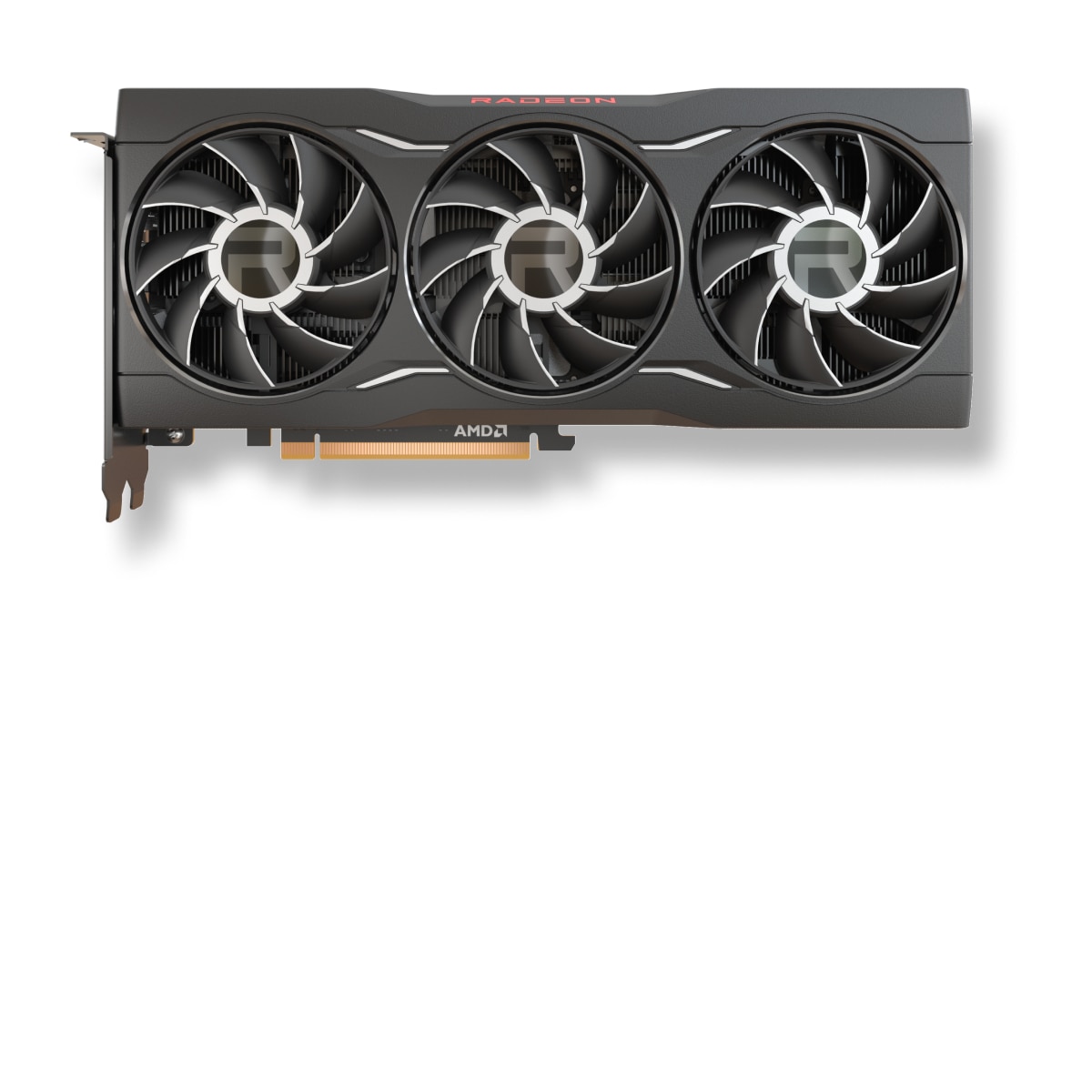
Radeon RX 6750 XTの補助電源は、AMDの基準仕様では8ピン×1+6ピン×1です。ASUSやASRockなどのOCモデルには8ピン×2の製品があります。購入したカードの端子を実際に見て、型番の公式仕様と一致するPCIe 6+2ピンケーブルを接続してください。
同じRX 6750 XTでも必要端子が一つに決まらないことが、このカードで迷いやすい点です。中古品では商品名が省略されることもあるため、「RX 6750 XTだから8+6」と決めず、基板上の端子数とカード固有の型番から確認します。
リファレンスの8ピン+6ピン
AMD公式仕様には、追加電源コネクターとして8ピン×1と6ピン×1が記載されています。これはAMDリファレンス仕様の基準です。Typical Board Powerは250W、最小推奨電源は650Wとなっています。
電源ユニット側のGPU用ケーブルは、多くの場合「PCIe」または「VGA」と表示された6+2ピンです。8ピン端子には6ピン部分と2ピン部分をそろえて挿し、6ピン端子には6ピン部分だけを挿します。余った2ピンは宙に残して問題ありません。ラッチの向きとコネクターの形を合わせ、最後まで水平に差し込みます。
| RX 6750 XTの例 | カード側端子 | ケーブル側 |
|---|---|---|
| AMDリファレンス基準 | 8ピン+6ピン | PCIe 6+2を8ピン、別端子を6ピンで使用 |
| ASUS ROG Strix OC | 8ピン×2 | PCIe 6+2を2組とも8ピンで使用 |
| ASRock Phantom Gaming D OC | 8ピン×2 | PCIe 6+2を2組とも8ピンで使用 |
ASUS ROG Strixの公式仕様は8ピン×2と750W電源、ASRock Phantom Gaming D OCは8ピン×2と700W電源を指定しています。端子が増えた製品では電源容量の推奨も上がる場合があるため、両方を同時に確認しましょう。
CPU用EPSとの違い
GPU用のPCIe 6+2ピンと、CPUへ給電するEPS 4+4ピンは、どちらも組み合わせると8ピンに見えます。配線とキー形状が異なる別規格です。Corsairのコネクター解説も、ビデオカードにはPCIe 6+2ピン、CPUにはEPS12Vを割り当てています。
次の表示を目印にします。
- 「PCIe」「VGA」「6+2」:グラフィックカード用
- 「CPU」「EPS」「4+4」:マザーボードのCPU電源用
- 「SATA」「Peripheral」:ストレージなどの周辺機器用
形が合わないコネクターを力で押し込んではいけません。変換アダプターでSATAや旧式4ピンからGPUへ給電する方法も、ケーブルと端子の許容範囲を超える可能性があるため避けます。必要なPCIeケーブルがない場合は、適合する電源へ交換する方が確実です。
8ピン×2のケーブル分岐
電源によっては、1本のケーブル途中から6+2ピンが二つに分かれる「ピッグテール」構成があります。電源メーカーがそのGPUと負荷に対して使用を認めていれば接続できますが、独立したPCIeケーブルを2本使えるなら、8ピン×2へ1本ずつ接続する構成を優先します。ケーブルごとに負荷を分けられ、取り回しや接触状態も個別に確認できます。
電源ユニットの説明書が指定する端子へ接続することが前提です。電源側の差し込み口が「CPU/PCIe」の共用表示でも、付属ケーブルの機器側は別仕様です。製品のケーブル図に沿って配線します。
フルモジュラー電源では、余っている別電源のケーブルを流用しないでください。カード側の形が同じでも、電源側のピン配列はメーカーやシリーズで異なります。Corsairも互換性のないケーブルは部品の重大な故障につながると案内しています。電源本体に付属したケーブル、またはメーカーがその型番へ明示的に対応させた交換品だけを使います。
安全な接続手順
作業前にPCを終了し、電源ユニットのスイッチを切り、コンセントからACケーブルを抜きます。電源ボタンを数秒押してから、静電気対策をして作業します。電源ユニット本体は内部に高電圧部品があるため、分解しません。
- カードの正確な型番と必要端子を公式ページで確認する
- 電源容量がカードメーカーの推奨以上か確認する
- 電源付属のPCIe 6+2ピンケーブルを必要数用意する
- カードをPCIeスロットへ固定し、ブラケットのねじを締める
- 6+2ピンを組み合わせ、端子へまっすぐ最後まで挿す
- ラッチが掛かり、コネクターに隙間がないことを目視する
- ケーブルがGPUファンへ触れず、側板で強く押されないよう固定する
- 起動後にアイドル、ゲーム、負荷テストの順で動作を確認する
側板を閉めたときにケーブルが端子を横へ引っ張らないよう、カード上端と側板の距離も確認します。ケース寸法はカード長だけでなく、端子を含む高さ方向にも余裕が必要です。ケースサイズの記事で測り方を確認できます。
起動しないときの確認
組み込み後に画面が映らない場合は、何度も電源を入れ直さず、ACケーブルを抜いて接続を点検します。GPUの補助電源警告LEDが点灯している、ラッチが掛かっていない、6ピン側へ誤って2ピンをずらしている、モニターケーブルをマザーボードへ挿している、といった点を確認します。
高負荷時だけ再起動する場合は、挿し込み不足、分岐ケーブル、電源容量、電源の劣化、GPU温度、ドライバーを切り分けます。ケーブルや端子に変色、溶け、焦げた臭いがあれば直ちに使用を止めてください。その状態で別の端子へ差し替えて使い続けず、カードと電源のサポートへ連絡します。
中古カードでは端子の樹脂欠け、曲がり、変色、ラッチ周辺の損傷も受け取り時に確認します。返品可能期間内に映像出力と負荷テストまで行う手順は中古購入の記事で詳しく解説しています。
記事画像はAMD公式RX 6750 XT製品ページの素材を使用しています。
まとめ
RX 6750 XTの補助電源は、AMD基準が8ピン+6ピン、市販OC版には8ピン×2があります。必ずカードの型番で確認し、GPU用PCIe 6+2ピンを使います。CPU用EPS、SATA変換、互換性未確認のモジュラーケーブルは使えません。
8ピン×2へ独立した2本を配線できる電源が扱いやすく、650Wでよいかはカード側の推奨とCPU構成で決まります。容量を含む判断は650W電源の記事へ進み、購入前に端子とワット数を一緒に確定してください。