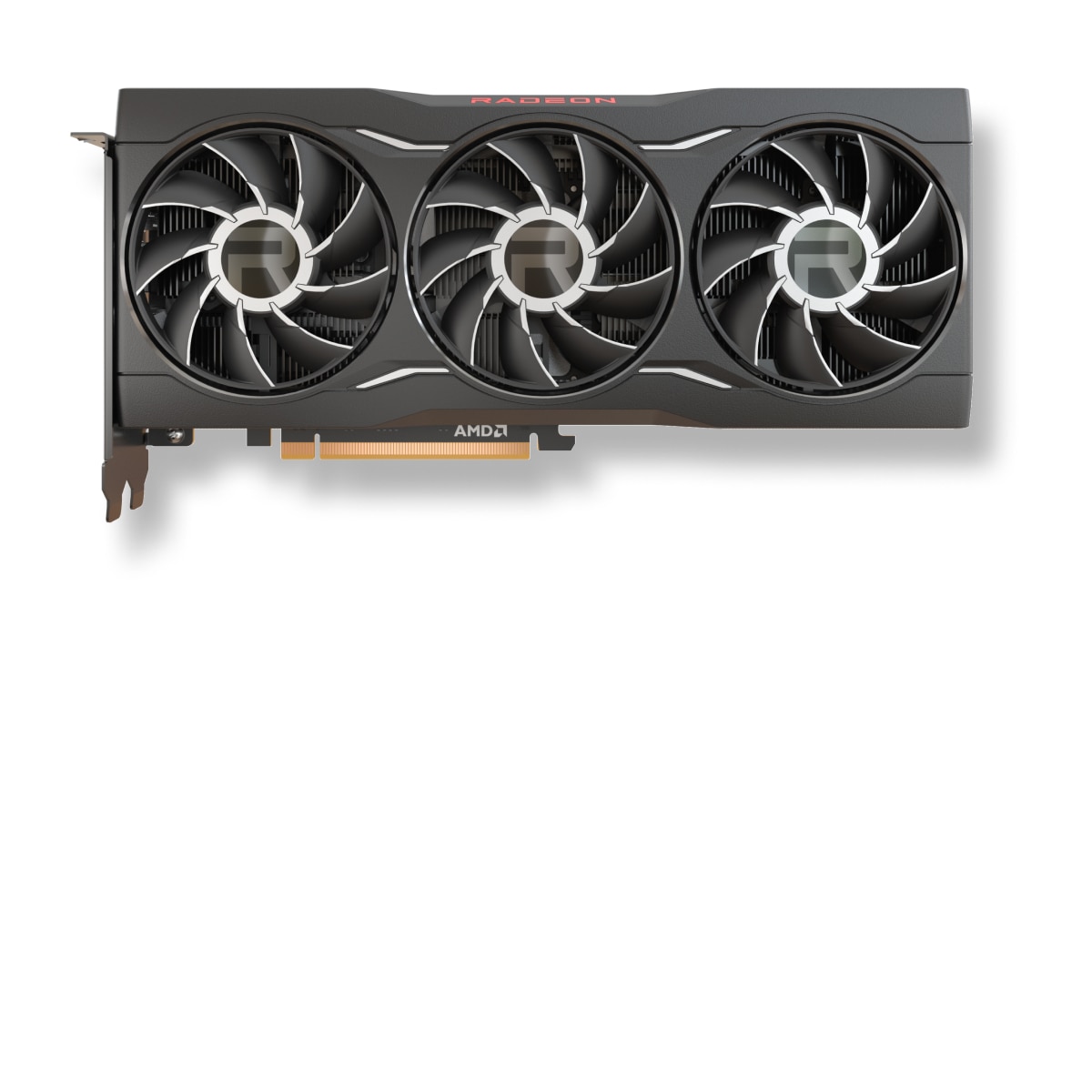
Radeon RX 6750 XTは、フルHDから4Kの一般的な動画編集に使えます。12GB VRAMは複数レイヤーやGPUエフェクトへ余裕を作り、H.264とH.265/HEVCのハードウェアエンコード・デコードに対応します。一方、AV1はデコードのみで、GPUによるAV1エンコードを目的に選ぶカードではありません。
編集の快適さはGPUだけでは決まりません。素材のコーデック、色深度、編集ソフト、CPU、メモリ、ストレージを含むワークフローで変わります。用途ごとにRX 6750 XTが担当できる処理を整理します。
公式の動画コーデック対応
AMD公式仕様には、次のメディア機能が記載されています。
| 機能 | RX 6750 XT |
|---|---|
| H.264デコード | 対応 |
| H.264エンコード | 対応 |
| H.265/HEVCデコード | 対応 |
| H.265/HEVCエンコード | 対応 |
| AV1デコード | 対応 |
| AV1エンコード | 公式仕様に記載なし |
デコードは素材を再生する処理、エンコードは完成動画を書き出したり配信映像を圧縮したりする処理です。AV1動画を再生できることと、AV1で高速に書き出せることは別です。RX 6750 XTではAV1素材の再生支援を利用できますが、AV1のハードウェア書き出しが必須なら、エンコード対応を明記する新しいGPUを選びます。
後継世代のRadeon RX 9060 XT 16GBは、AMD公式仕様でAV1エンコードとデコードの両方に対応しています。AV1配信や納品を継続するなら、RX 9060 XTとの比較で電力と価格を含めて検討してください。
Premiereで使う場合
Adobeの2026年1月版案内では、Premiereは対応GPUを使ってH.264/H.265の再生と書き出しを高速化し、対応状況はAMD、NVIDIA、IntelなどGPUメーカーによって異なると説明しています。RX 6750 XT側のH.264/HEVC機能と、導入するPremiereのバージョン、ドライバーの組み合わせを確認します。
書き出しでは「ファイル」から「書き出し」「メディア」へ進み、H.264またはHEVCを選び、「パフォーマンス」にハードウェアエンコーディングが表示されるか確認します。表示されない主な原因は、非対応のプロファイルやビット深度、古いドライバー、ソフト側の設定です。ソフトウェアエンコードとの画質と時間を短い区間で比べ、案件に合う処理を選びます。
GPUアクセラレーションは、カラー補正、拡大縮小、一部のトランジションやエフェクトにも使われます。AMD GPUへの最適化はプラグインごとに異なります。使用するノイズ除去、字幕生成、AI機能、3DレンダラーがCUDAを必須としていないか、購入前に開発元の対応表を見ます。
12GB VRAMに向く作業
12GB VRAMは、4Kタイムライン、複数カメラ、高解像度の静止画、GPUエフェクトを重ねる場面で8GBより余裕を持たせます。VRAMへ素材全体を保存するわけではありませんが、フレーム、キャッシュ、エフェクト処理用データを置く領域として使われます。
次の作業ならRX 6750 XTを検討できます。
- フルHD/WQHD動画のカット、テロップ、色調整
- 4K H.264/HEVC素材の一般的な編集
- 12GB以内へ収まるGPUエフェクトや合成
- H.264/HEVCでの配信、録画、書き出し
- AV1素材を読み込み、別コーデックへ書き出す作業
8K RAW、強い時間軸ノイズ除去、大規模な3D合成、AIモデルを同時に使う案件では、12GBを超える処理もあります。容量内でも演算性能が先に上限へ達します。案件で使う実プロジェクトを複製し、短い区間でプレビュー、スクラブ、書き出し、VRAM使用量を確認するのが確実です。
4K編集が重いときの調整
4K編集で再生が止まる原因は、GPU不足だけではありません。H.264/HEVCのLong GOP素材は圧縮率が高い反面、フレーム間を参照するため編集負荷が高くなります。10bitや4:2:2など、同じ拡張子でもハードウェア処理できない形式があります。
重い場合は次の順で切り分けます。
- GPUドライバーと編集ソフトを対応する安定版へそろえる
- ハードウェアデコードが有効か設定を確認する
- プレビュー解像度を1/2または1/4へ下げる
- 高負荷素材から編集用プロキシを作る
- メディアキャッシュを空き容量のあるSSDへ置く
- エフェクトを一つずつ無効にし、原因を特定する
- 30秒程度の代表区間を書き出して品質と時間を比較する
プロキシは編集中だけ軽い素材へ置き換え、完成映像の画質を保つ仕組みです。最終書き出しで元素材へ戻せば、タイムラインの操作性と納品品質を分けて管理できます。メモリ不足や低速ストレージが原因なら、メモリ増設や保存先の変更が必要です。
ゲーム配信・録画での使い方
ゲームをWQHDで動かしながら録画する場合、GPUの描画、エンコーダー、VRAMを同時に使います。まず録画なしで安定する画質を決め、次にH.264またはHEVCのハードウェアエンコーダーを選びます。実際の配信先が受け付けるコーデック、解像度、ビットレートを優先してください。
10分程度の非公開テストを行い、ゲームの1% Low、録画の欠落フレーム、音ずれ、GPU使用率を確認します。描画が常時上限ならゲームのフレーム上限や重い画質設定を下げ、エンコーダー用の余地を作ります。録画ファイルは容量が増えるため、保存先SSDの空きと連続書き込み速度も確認します。
記事画像はAMD公式RX 6750 XT製品ページの素材を使用しています。
RX 6750 XTが向く人
既存のRX 6750 XTを動画編集へ流用する人、WQHDゲームとフルHD~4K編集を1台で行う人、H.264/HEVC中心で12GBを生かしたい人には実用的です。中古で導入する場合は、同価格のGeForceで必要プラグインが速いかも確認します。RTX 3070との比較ではCUDA、NVENC、VRAM 8GBとの違いを整理しています。
AV1ハードウェアエンコード、CUDA専用アプリ、最新AI機能を必須とする人には別GPUが適します。12GBという容量だけで制作適性を決めず、入力コーデック、出力形式、編集ソフトの三つを先に固定することが、RX 6750 XTを無理なく使う条件です。