RX 6800 XTの16GB VRAMは足りる?用途別に解説
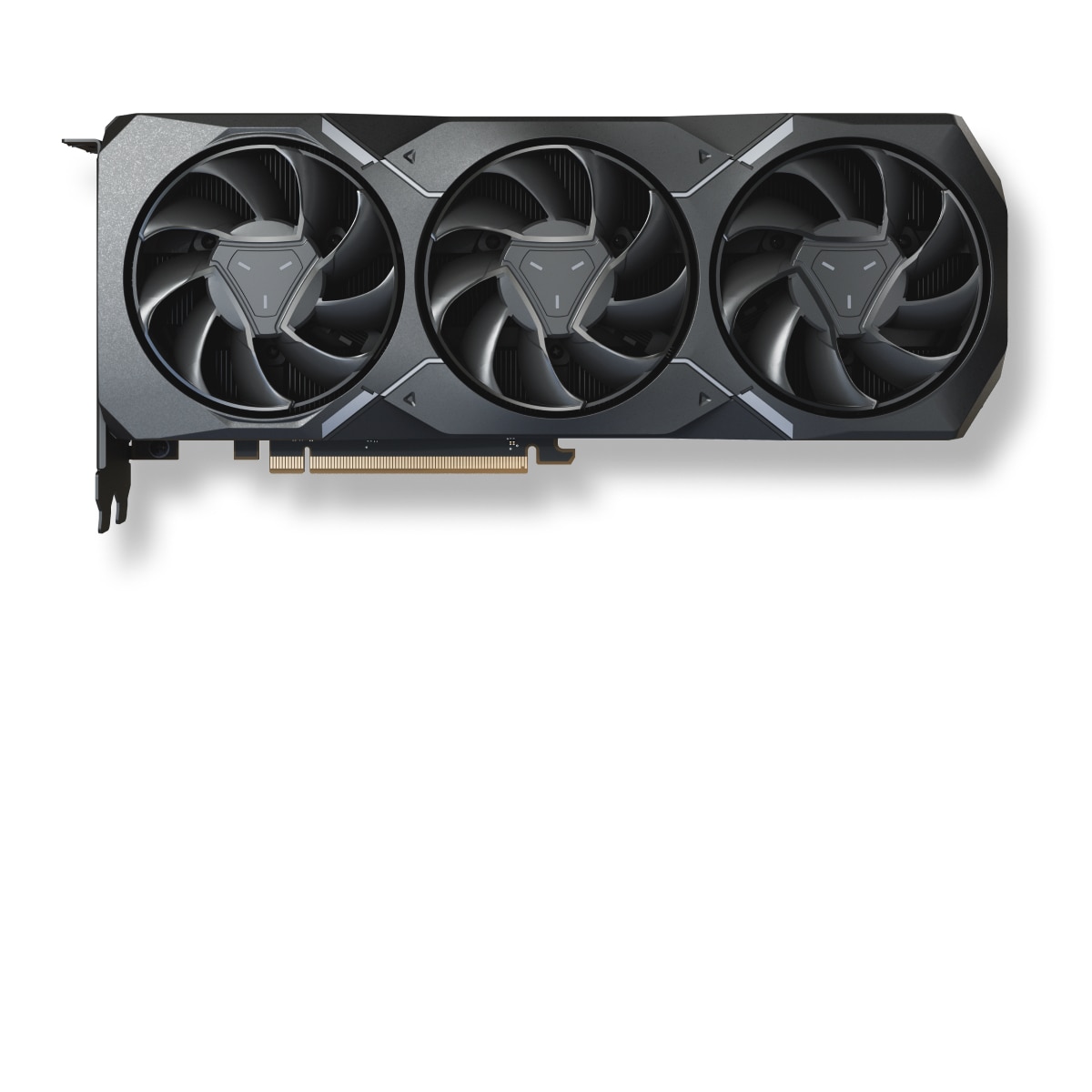
RX 6800 XT 16GB VRAMを調べる際は、容量があればすべてのゲームを最高設定で遊べる、という誤解を避ける必要があります。RX 6800 XTはAMD公式仕様で16GB GDDR6とされています。この記事では容量の役割、WQHD・4Kの設定、制作ソフトで見るべき条件を分けて解説します。記事画像はAMD公式製品素材です。
16GBが役立つ場面
VRAMはテクスチャ、描画バッファ、モデルデータなどを保持する場所です。高解像度、重いテクスチャ、複数モニター、制作素材を扱うほど必要量は増えます。16GBは10GBや8GBと比べて余裕になり得ますが、実際の使用量はゲームや設定で大きく変動します。
容量が不足すると、テクスチャ品質の低下、読み込みの引っかかり、設定変更の制限として現れることがあります。それでもfpsの低下にはGPU演算性能、CPU、メモリー、ストレージも関係します。VRAM使用量の表示だけで原因を断定せず、設定を一つずつ変えて確認してください。
解像度別の確認手順
| 使い方 | 先に確認する設定 | 16GBの考え方 |
|---|---|---|
| フルHD | fps上限、CPU負荷 | 容量よりCPUや高リフレッシュの影響を確認する |
| WQHD | テクスチャ、影、描画距離 | 高品質テクスチャの余裕を確認する |
| 4K | テクスチャ、レイトレーシング、FSR | 容量とGPU負荷を切り分けて調整する |
| 制作 | ソフトのGPU対応、素材解像度 | 対応APIとエンコード機能も確認する |
まずテクスチャだけを高くし、次に影や反射を調整します。4Kでfpsが届かないとき、容量に余裕があっても演算負荷が原因ならFSRや重い効果の調整が必要です。AMDの発表資料に載るゲーム性能と、TechPowerUpの第三者レビューの測定条件を確認して読み、自分のゲームで再確認しましょう。
制作用途での注意点
動画編集や3D制作では、VRAM容量のほかにアプリケーションの対応GPU、コーデック、エフェクト、CPU性能が結果を左右します。RX 6800 XTはHEVCやH.264のハードウェア処理をサポートしますが、AV1エンコードが必要なワークフローでは世代差を確認します。ソフトの公式要件と、使う素材の解像度を先に照合してください。
「16GBだからAI生成に十分」といった判断も危険です。対応フレームワーク、OS、ドライバー、モデル形式で必要条件が異なります。導入したいアプリケーションの公式ドキュメントを優先し、互換性が明記されない環境に購入予算を賭けない方が安全です。
設定と購入のチェックリスト
- 遊ぶゲームで実際のVRAM使用量とfpsを同時に見る
- テクスチャ設定とレイトレーシング設定を別々に変更する
- モニターの解像度と目標fpsを決めてから測定を比べる
- 制作ソフトのGPU、コーデック、OS対応を公式ページで確認する
- 中古なら温度、ファン、保証、返品条件も容量と同じ重さで確認する
- 16GBを目的にするなら、競合カードの総額と機能も比べる
まとめ
RX 6800 XTの16GB VRAMはWQHD・4Kのテクスチャ設定で有力な余裕になります。ただし容量は性能全体の一部です。ゲームではGPU負荷と設定、制作ではソフトの対応をセットで確認してください。次は性能、RTX 3080比較、レイトレーシングの記事で必要な機能を具体化しましょう。
容量不足を疑う前の確認
ゲーム中のカクつきがあっても、すぐにVRAM不足と決めないでください。CPU使用率、システムメモリー、ストレージの空き容量、バックグラウンドアプリ、シェーダーコンパイルでも似た症状が出ます。ドライバーとゲームを更新した上で、同じ場面を再現して確認すると判断しやすくなります。
設定を戻す場合は、まずテクスチャ品質を一段下げ、変化がなければ描画距離や影を確認します。複数の項目を同時に変更すると、何が効いたのか分からなくなります。16GBを活かすためにも、容量を使い切ることより、安定したフレームタイムを優先しましょう。
高解像度のMODや追加コンテンツを使う場合も、ゲーム本体の推奨条件とは別に考えます。読み込み容量が増えると、16GBでも余裕が小さくなります。導入前に配布元の要件を読み、設定を戻せるようにバックアップを取ってください。容量を増やす目的で画質設定を過剰に上げる必要はありません。
設定の変更後は同じ場面で確認し、安定性を優先します。容量の表示値だけで結論を急がず、実際の操作感と読み込みを確かめてください。