RX 6800 XTの補助電源は?8ピン2本の接続を解説
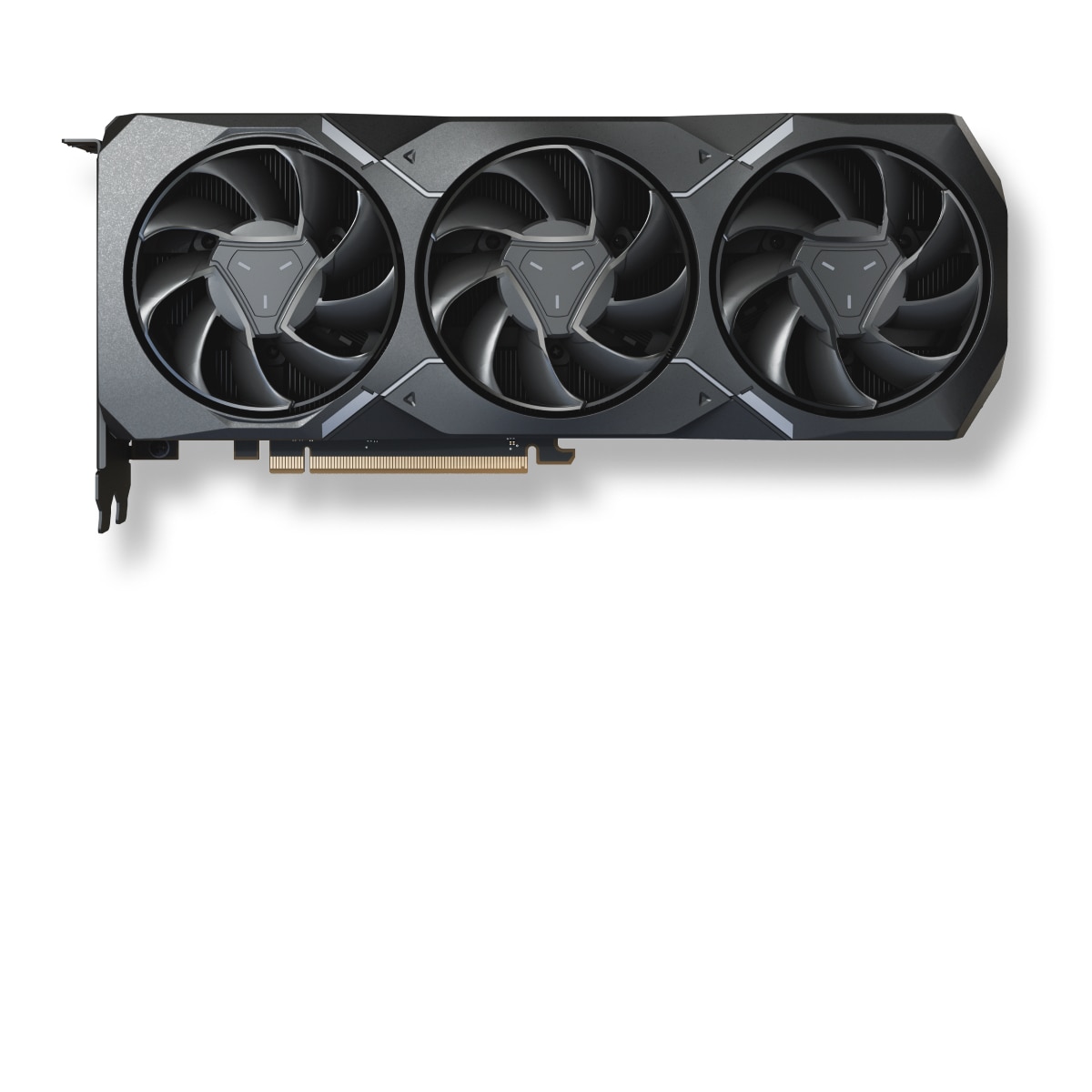
RX 6800 XT 補助電源で確認するべきなのは、カードの端子形状だけではありません。AMDのリファレンス仕様では8ピンPCIe補助電源を2本使いますが、販売されるAIBカードは端子数や推奨接続が異なる場合があります。AMD公式製品ページと、買う予定のカード型番の説明書を両方確認してください。記事画像はAMD公式製品素材です。
結論:8ピン2本を独立ケーブルで用意する
リファレンスに近いRX 6800 XTでは、電源ユニットから出るPCIe 8ピンを2本、カードへ奥まで差し込みます。一本のケーブルから分岐したコネクタだけで接続できるかは電源メーカーの仕様に依存するため、安易に一般化しません。300W級GPUでは、可能なら独立したPCIeケーブルを使う構成が確認しやすくなります。
PCIe 8ピンとCPU用EPS 8ピンは見た目が近くても別規格です。無理に差し込めるかを試さず、電源側・カード側のラベルと電源ユニットの説明書を照合します。モジュラー電源のケーブルを他社製や別モデルから流用することも避けてください。ピン配置が同じとは限りません。
端子と電源容量の確認表
| 確認項目 | 見る場所 | 理由 |
|---|---|---|
| 補助電源端子 | カード型番の製品ページ | AIBモデルで差が出る |
| PCIeケーブル数 | 電源の仕様書 | 独立接続ができるか確認する |
| 推奨電源 | カードメーカーの仕様 | 工場設定で基準が変わる |
| 12V出力 | 電源の銘板・仕様書 | GPUとCPUの供給能力を見る |
| 接続状態 | 組み込み後の目視 | 半挿しや曲がりを防ぐ |
AMDのRX 6800シリーズ向けガイドは、作業前にPCの電源を切り、電源ケーブルを外す基本手順を示しています。TechPowerUpのリファレンスカードレビューのような第三者資料も参照しつつ、取り外し時はケーブルを引っ張らず、コネクタのロックを確認してまっすぐ扱いましょう。
AIBモデルで必ず確認する点
オーバークロック版や大型クーラー搭載版は、リファレンスと異なる端子構成を採ることがあります。「RX 6800 XTだから8ピン2本」と型番を見ずに購入すると、手持ち電源の端子が足りない事態につながります。中古の出品写真では端子部、変換ケーブルの有無、付属品も確認してください。
通電後に画面が映らない、ゲーム中に落ちる、異臭がする場合は、何度も再起動して試すのではなく電源を切ります。補助電源の半挿し、ケーブルの損傷、電源容量不足、別の部品の不具合を一つずつ切り分け、原因が不明なら販売店やメーカーへ相談してください。
接続前のチェックリスト
- 購入予定カードの型番で補助電源端子数を確認する
- PCIe用ケーブルとCPU用ケーブルをラベルで区別する
- 必要本数のPCIeケーブルを電源から直接用意する
- 他社製・別電源用のモジュラーケーブルを混ぜない
- 端子をまっすぐ奥まで差し込み、ロックを確認する
- ケーブルを強く曲げず、サイドパネルとの干渉を確認する
まとめ
RX 6800 XTの補助電源は、リファレンスでは8ピン2本が基準です。ただし最終判断は必ず買うカード型番の公式仕様で行います。電源容量、独立ケーブル、正しい規格を確認してから通電してください。次は電源容量とケースサイズの記事で、PC全体の組み込み条件を仕上げましょう。
組み込み後の動作確認
起動後は、OSがGPUを認識するか、画面出力が安定するか、軽い負荷で異常がないかを順に確認します。補助電源の接触不良を疑うときも、通電中に抜き差ししてはいけません。必ずシャットダウンし、電源ユニットのスイッチを切り、コンセントを外してから確認します。
カードの消費電力を下げる目的で自己判断のBIOS書き換えや不適切な変換を行うと、保証や安全性を損ないます。必要な端子がない電源は交換候補です。正しい接続と十分な余白を確保することが、性能を安定して使う近道になります。
購入予定の電源がモジュラー方式なら、付属ケーブルの対応ポートも確認します。PCIeとCPUの差し込み口を間違えないよう、説明書の図を見ながら配線してください。余ったコネクタは無理に押し込まず、ファンに触れない位置へ整えます。配線後にサイドパネルを閉じる前の目視確認が有効です。
不明な端子があれば通電せず、電源メーカーのサポートへ確認してください。正しいケーブルを使うことが最優先です。