RX 6800 XTの電源容量は?750Wを基準に確認
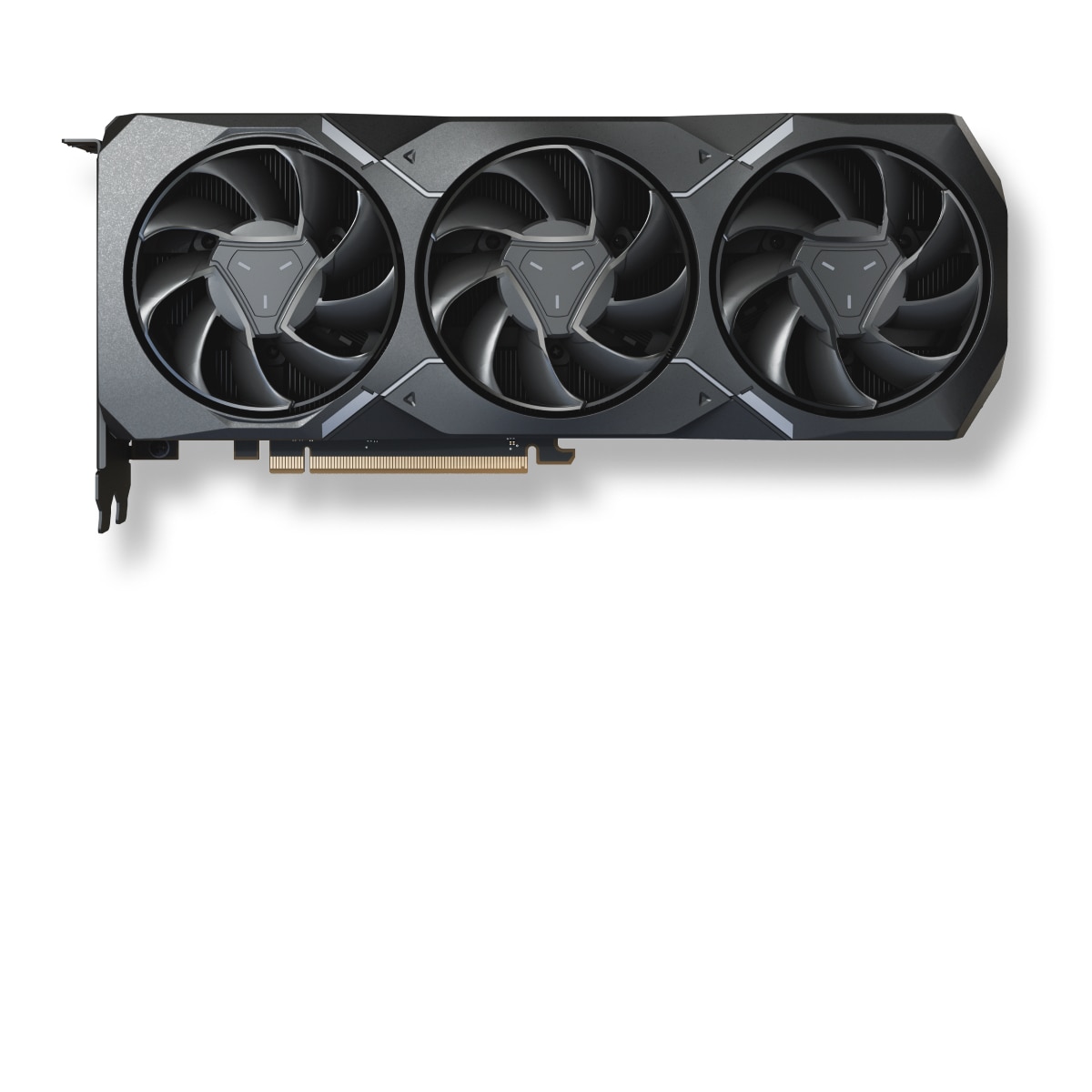
RX 6800 XT 電源容量で最初に確認したい数字は、AMD公式の典型的なボード電力300Wと最小750W推奨です。公式製品ページの750WはPC全体の出発点であり、どの構成でも750Wなら無条件に安全という意味ではありません。CPU、電源の品質、12V出力、ケーブルを含めて判断します。記事画像はAMD公式製品素材です。
結論:750Wを起点に構成で上げる
定格の高いCPUを使う標準的なゲーミングPCでは、品質のよい750W電源を起点に考えます。高消費電力CPU、強いオーバークロック、多数のストレージ、長期使用した電源を組み合わせるなら850Wも検討します。ワット数の大きさだけでなく、保護回路、12V出力、メーカー保証を確認してください。
AMDのクイックスタートガイドでも、電源のスイッチを切り、電源ケーブルを抜いてから取り付ける手順が案内されています。組み込み作業は通電状態で行わず、静電気対策をして、マザーボードと電源の説明書も併読しましょう。
容量を見積もる項目
| 部品 | 確認する内容 |
|---|---|
| GPU | RX 6800 XTは典型的なボード電力300W |
| CPU | 製品仕様の最大消費電力と電力制限 |
| 電源 | 定格W、12V出力、年数、保証 |
| ケーブル | PCIe 8ピンを独立ケーブルで用意できるか |
| 周辺機器 | ファン、ポンプ、ストレージ、USB給電 |
電源計算機の合計値は便利ですが、製品の品質や瞬間的な負荷変動までは表せません。余裕を残す目的は、常に低負荷で動かすことではなく、ピーク負荷でも安定して保護機能が働く構成にすることです。中古電源の流用は使用時間や保管状態が読みにくいため、慎重に判断します。
750Wで確認する条件
750Wでも、CPUに大きな電力制限をかける構成や、電源のPCIe端子が不足する構成では不適切です。RX 6800 XTの補助電源は次の記事で詳しく扱いますが、分岐ケーブル一本で済ませず、電源メーカーが指定する接続方法を優先してください。変換ケーブルを安易に追加するより、必要な端子を備えた電源へ替える方が確実です。
購入前には、候補のグラフィックカード固有の推奨電源も確認します。AIBモデルはクーラーや工場出荷時の設定により、AMD基準より高い推奨値を示すことがあります。GPUチップの公式値とカード型番の公式値が異なるときは、後者を優先します。
安全な確認手順
- 電源ユニットの型番から定格W、12V出力、PCIe端子数を調べる
- CPUの電力制限と冷却設定を確認する
- RX 6800 XTのカード型番に書かれた推奨電源を確認する
- PCIe 8ピンを独立したケーブルで接続できるか確認する
- 古い電源、異音、焦げ臭、変色がある電源は交換候補にする
- 作業前に電源を切り、コンセントから抜く
まとめ
RX 6800 XTの電源容量は750Wを基準にし、CPUと電源ユニットの実態で判断します。300W級GPUでは、容量、12V出力、ケーブル、経年状態のどれも省けません。続けて補助電源とケースサイズの記事を読み、購入予定の型番で組み込み条件を確認してください。
電源交換を決めるサイン
高負荷時だけ再起動する、電源から異音や異臭がする、端子が熱を持つといった症状がある場合は、GPUの設定を下げて使い続けるより先に電源を点検します。原因はGPUだけとは限らないため、無理な通電試験を繰り返さず、必要ならメーカーや専門店に相談してください。
新しい電源を選ぶときは、80 PLUS認証だけで品質を判断しません。必要なPCIeケーブル数、12V出力、保護回路、保証年数、ケースに収まる奥行きを確認します。将来のGPU交換まで考える場合でも、使わないほど大容量な電源を選ぶのではなく、実際の構成と端子に合った製品を選びます。
組み替え後は、ケーブルがGPUファンに触れないこと、電源の吸気口を塞いでいないことも確認します。高負荷テストは温度を監視しながら短時間から始め、異常があれば直ちに停止します。電源容量の判断は、起動できたかだけで終わらせず、実ゲームで安定して動くかまで確認してください。
電源はPC全体の安全に関わる部品です。容量不足や接続不良が疑われる場合は、部品を無理に使い続けないでください。
電源容量と消費電力を混同しないための基準
300WはRX 6800 XT単体の典型的なボード電力で、750WはAMDが示すシステム全体の最小推奨値です。二つの数字は比べる対象が違います。CPU、メモリー、ストレージ、冷却ファンも電力を使うため、GPUが300Wだから300W電源で足りるとは判断できません。
また、電源ユニットの定格容量は、常時使える出力の上限を表します。製品ラベルの12V出力とPCIe端子数を読み、手持ちのケーブルだけで正しく接続できるかを確認してください。余った周辺機器用端子からGPU用端子へ変換する方法は、電源・カードのメーカーが明示していない限り選びません。必要な端子がない電源は、容量表示に余裕があっても交換候補です。