RX 6800 XTのレイトレーシング性能は?設定の考え方
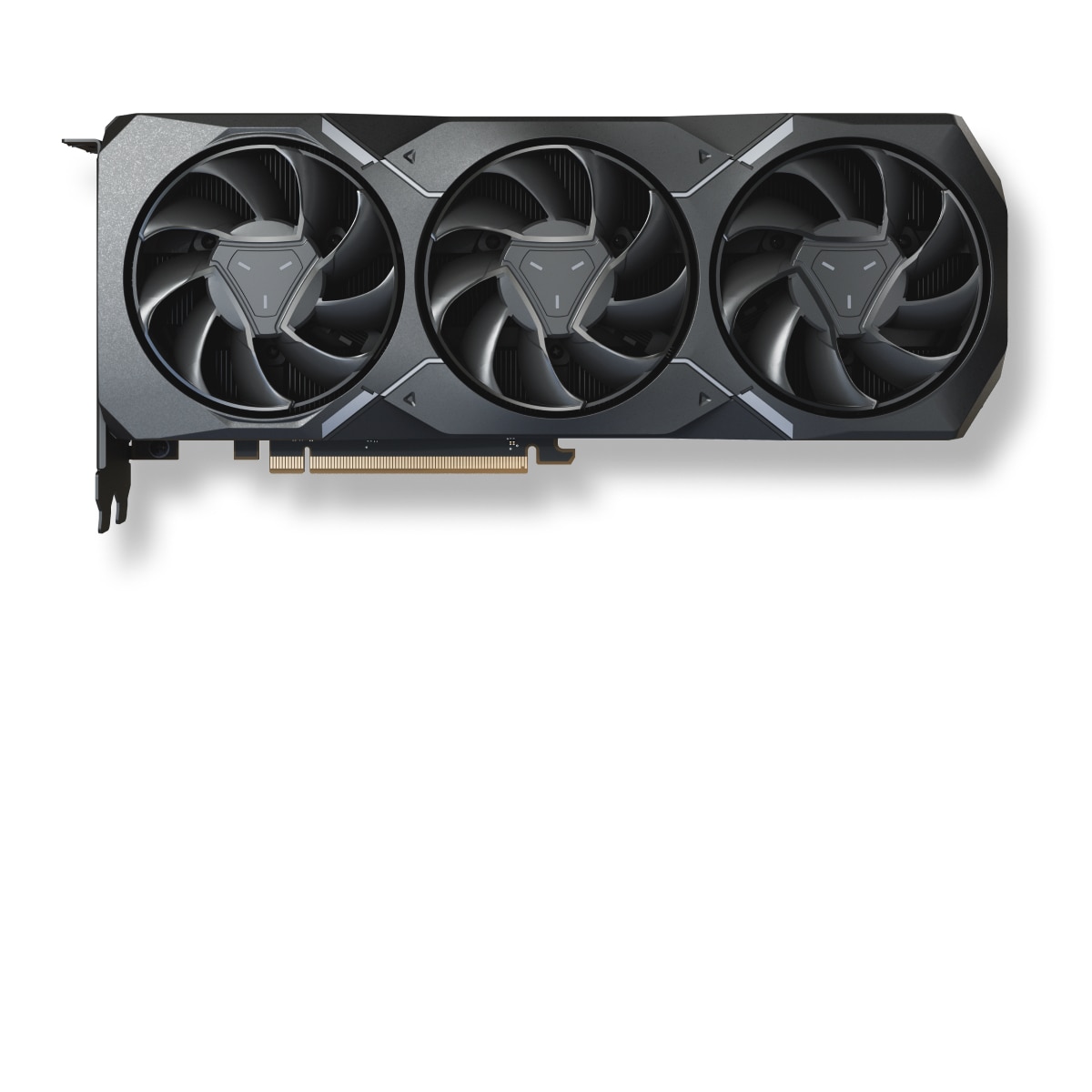
RX 6800 XT レイトレーシング 性能は、通常のゲーム性能とは分けて確認する必要があります。RX 6800 XTはRDNA 2世代でハードウェアレイトレーシングをサポートしますが、反射、影、グローバルイルミネーションなどを重ねるほど描画負荷は増えます。AMD公式仕様と第三者測定を使い、設定を決める順番を解説します。記事画像はAMD公式製品素材です。
結論:効果を個別に調整する
レイトレーシングを有効にするかは、オン・オフの二択にしません。まずレイトレーシング無効で目標fpsを確認し、反射や影を一項目ずつ有効にして変化を見ます。画質差が大きい効果を残し、fpsへの影響が大きい効果を下げると、見た目と操作感の折り合いを付けやすくなります。
RX 6800 XTの16GBメモリーは設定の余裕になり得ますが、レイトレーシングのfpsを保証するものではありません。演算負荷、解像度、CPU、ゲーム実装、ドライバーが同時に影響します。VRAM使用量だけを見て設定を上げ切る判断は避けましょう。
解像度別の設定順序
| 段階 | 行うこと | 確認する点 |
|---|---|---|
| 1 | ネイティブ解像度でRT無効 | 基準fpsと画質を記録する |
| 2 | 反射または影を有効 | fps低下と見た目の差を見る |
| 3 | 重い効果を個別調整 | 操作感を保てるか確認する |
| 4 | FSRを試す | 画質モードごとの輪郭とfpsを比べる |
| 5 | ゲームごとに保存 | 別タイトルへ数値を流用しない |
AMDの公式セットアップガイドは、対応OSと接続端子を含む導入条件を案内しています。測定結果を読むときは、解像度、プリセット、RT設定をそろえてください。通常描画の順位が近いGPUでも、RTでは結果が変わります。一つのゲームの平均fpsを、すべてのタイトルや今後の更新へそのまま当てはめないことが大切です。
FSRを使うときの注意
FSRは対応ゲームで描画解像度を調整し、fpsを確保する選択肢です。まず品質寄りのモードから試し、画面内の細い線、文字、動く物体を見ながら設定を変えます。fps表示だけでなく、普段のプレイ中に見える箇所で画質を評価してください。競技性の高いゲームでは、遅延や視認性も確認します。
RDNA 2と新しいRDNA世代では、利用できる機能や対応条件が同じではありません。「FSR対応」という言葉だけで特定の世代向け機能まで使えると判断せず、AMDとゲームの公式説明を確認します。新しいドライバーを入れる前は、既存の安定性やゲーム側の既知の問題も確認しましょう。
実行前のチェックリスト
- 遊ぶゲームのRT項目を反射、影、照明に分けて確認する
- 目標fpsをモニターのリフレッシュレートと合わせて決める
- WQHDと4Kの設定を混ぜずに比較する
- FSRは画質モードごとに実際の画面で確認する
- ドライバー、ゲーム、シェーダーキャッシュを更新して条件をそろえる
- 300W級GPUの温度とケース排気を確認する
まとめ
RX 6800 XTのレイトレーシングは、重い効果を個別に調整して使うのが基本です。通常描画、RT、FSRを分けて比較すれば、自分のゲームに必要な画質とfpsを見つけられます。次はゲーム性能とRTX 3080比較の記事で、目的別の候補を確認してください。
画質と操作感を両立するコツ
設定画面の最高項目を選ぶことが目的ではありません。動きの速いゲームでは、fpsの安定と視認性が操作感に直結します。物語を楽しむゲームでは、反射や照明を優先するなど、ジャンルに合わせて画質の優先順位を変えると設定の理由がはっきりします。
測定は負荷の軽い場面だけでなく、戦闘、街、雨や煙など重い場面でも行います。数分だけの平均値で満足せず、プレイ中に急なフレーム低下がないか確認してください。設定を記録しておけば、ゲーム更新やドライバー更新後に比較し直す際にも役立ちます。
ゲーム側にベンチマーク機能がない場合は、同じセーブ地点やルートを決めて比較します。可変リフレッシュレートを使うなら、その設定も有効にして確認してください。画質を上げた結果として操作に支障が出るなら、反射や照明より先に入力の安定性を優先する方が実用的です。
設定を保存し、更新後は同じ条件で再確認します。ゲームごとに最適値を変える姿勢が、画質とfpsの両立につながります。
機能対応を確認する場所
AMDの製品ページでは、RX 6800 XTに72基のRay AcceleratorとAMD FSRの対応を記載しています。これはハードウェアRTとFSRを利用できることを示す仕様であり、特定ゲームのfpsや画質を約束する数値ではありません。ゲームごとのRT効果、FSRの世代とモード、必要なドライバーは、ゲーム開発元とAMDの公式案内で確認します。
設定変更の前後では、同じ場面、同じ解像度、同じ画質プリセットを保ちます。比較条件をそろえると、RT効果とアップスケーリングのどちらがfpsへ影響したかを切り分けられます。画面全体の平均値だけでなく、気になる反射、影、遠景の輪郭を見て、納得できる設定を保存してください。