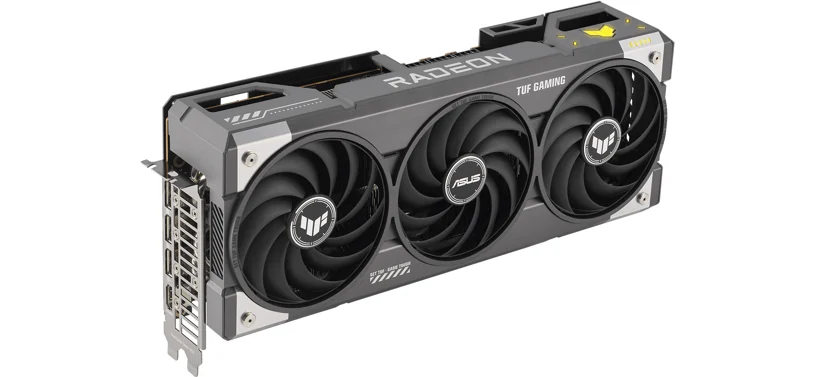
RX 9070の補助電源を確認するときは、GPU名だけでコネクター数を決めてはいけません。AMDはGPUの基準仕様を示しますが、実際に販売されるボードはパートナー各社が設計します。補助電源、カード長、冷却機構、推奨電源は型番ごとに変わります。購入前と取り付け前に何を見ればよいかを整理します。
カードごとのコネクター仕様
AMDのRX 9070製品ページはRX 9070のTBPを220W、最低推奨PSUを650Wと示しています。一方で補助電源コネクターは購入するカードの製品ページで確認する必要があります。例としてPowerColor Hellhound RX 9070の製品ページは、2つの8ピンPCIe電源コネクターを案内しています。この記載を別メーカーのRX 9070へそのまま当てはめないでください。
電源ユニットにPCIe 8ピンケーブルが何本あるかを数えます。CPU用EPS 8ピンとPCIe 8ピンは似ていても用途が違うため、端子形状や電源ユニットの説明書で確認します。モジュラー電源では、付属ケーブル以外を混ぜないことも大切です。電源側の配線が同じ形に見えても、メーカーやシリーズが違えば配線仕様が異なる場合があります。
配線時の注意点
カードを挿す前にPCの電源を切り、電源ユニットのスイッチを切って電源ケーブルを外します。GPUをPCIe x16スロットへ奥まで差し込み、ブラケットを固定してから補助電源を最後まで挿します。コネクターが半挿しのままでは発熱や不安定動作の原因になります。ケーブルを強く折り曲げず、サイドパネルとの干渉がない位置で配線してください。
一本の分岐ケーブルで必要なコネクターをすべて賄えるかは、電源とGPUの説明書に従います。余っている変換ケーブルを使えばよいとは限りません。特に古い電源、出所不明の変換品、傷んだケーブルは避け、必要なら適切な電源ユニットへ交換します。起動後は補助電源周辺が無理に引っ張られていないか、ファンに触れていないかを目視します。
問題が起きた時の確認
画面が出ない、負荷時に再起動する場合は、GPUの固定、補助電源の挿し込み、電源容量、モニターケーブル、ドライバーを順に確認します。原因を一度に決めず、変更を一つずつ行いましょう。自己判断でコネクターを改造したり、対応不明の変換を足したりするのは避けます。
RX 9070の補助電源は、実カードの型番で確認するのが結論です。PowerColorの例では2本の8ピンですが、購入候補は必ず公式仕様を見てください。電源容量とケース内の配線も合わせて確認すれば、組み込み時のトラブルを減らせます。
購入前の最終確認
補助電源の確認は、注文後ではなく購入候補を選ぶ時点で行います。電源ユニットの型番、PCIeケーブルの本数、ケースのケーブル穴を写真と仕様表で見比べてください。付属品や保証条件も販売店で確認し、必要な電源交換があればGPU価格と合わせて予算へ入れます。
取り付け後に高負荷テストをする際は、異臭、異常な発熱、再起動がないかを確認します。問題があれば電源を切り、無理に使い続けず接続と説明書を見直しましょう。正しいコネクターを十分な余裕で接続することが、性能以前に安定動作の土台になります。